
(終於不用再為了搶會議室而提早半小時到公司了。)
會議室預約模組讓「搶會議室」這件事成為歷史。三種檢視模式讓你用最順手的方式查看空房,拖曳就能建立預約,重疊事件自動並排顯示。支援多種資源類型——會議室、公務車、投影機,只要能被預約的東西,通通管得住。
📊 日曆檢視 — 今天誰佔了哪間?
五間會議室一字排開,08:00 到 18:00 每個時段清清楚楚。色塊代表不同預約——暖黃色是新人訓練(佔了一整天)、紫色是 IT 敏捷會議(很快就結束)、粉色是 SD 會議(沒人知道在討論什麼)。
看一眼就知道下午三點有沒有空房,比走到每間門口探頭看省了大約 200 步。
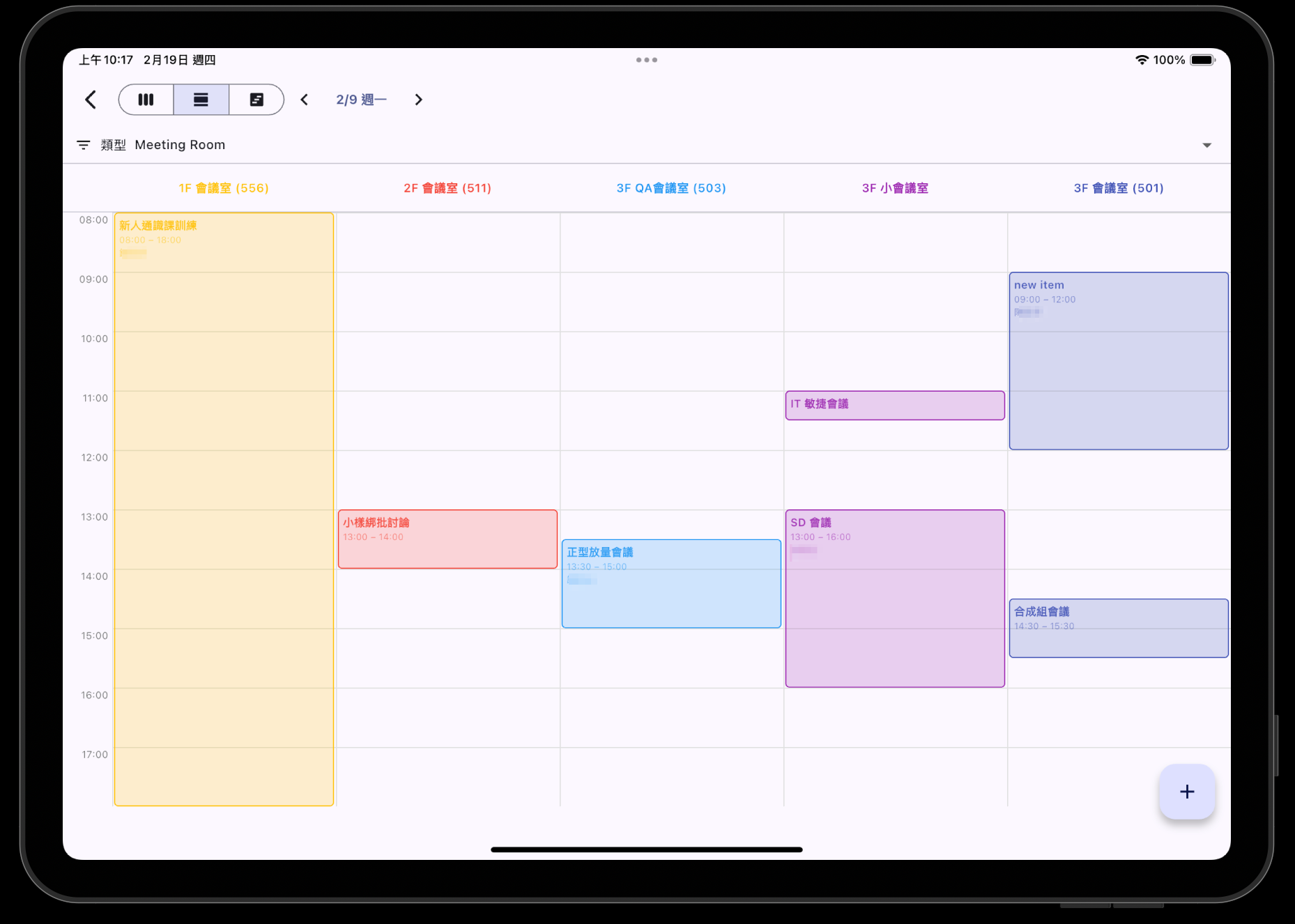
每個預約有專屬顏色,用眼睛掃一眼就能判斷「這場可以翹嗎」。答案通常是不行,但至少你知道了。
每張事件卡片都顯示預約建立者的名字。誰訂的一目了然,甩鍋無門。
在空白時段直接拖曳就能建立預約。不用填表、不用寄信、不用跟行政打招呼。科技始終來自於懶惰。
🗓️ 週曆檢視 — 一週的戰況總覽
週一到週五,所有會議室的預約全攤在眼前。上方彩色圓點對應各會議室,滿滿的色塊代表——你的公司會議真的很多。
(也許該檢討一下,哪些會議其實可以是一封 Email。)
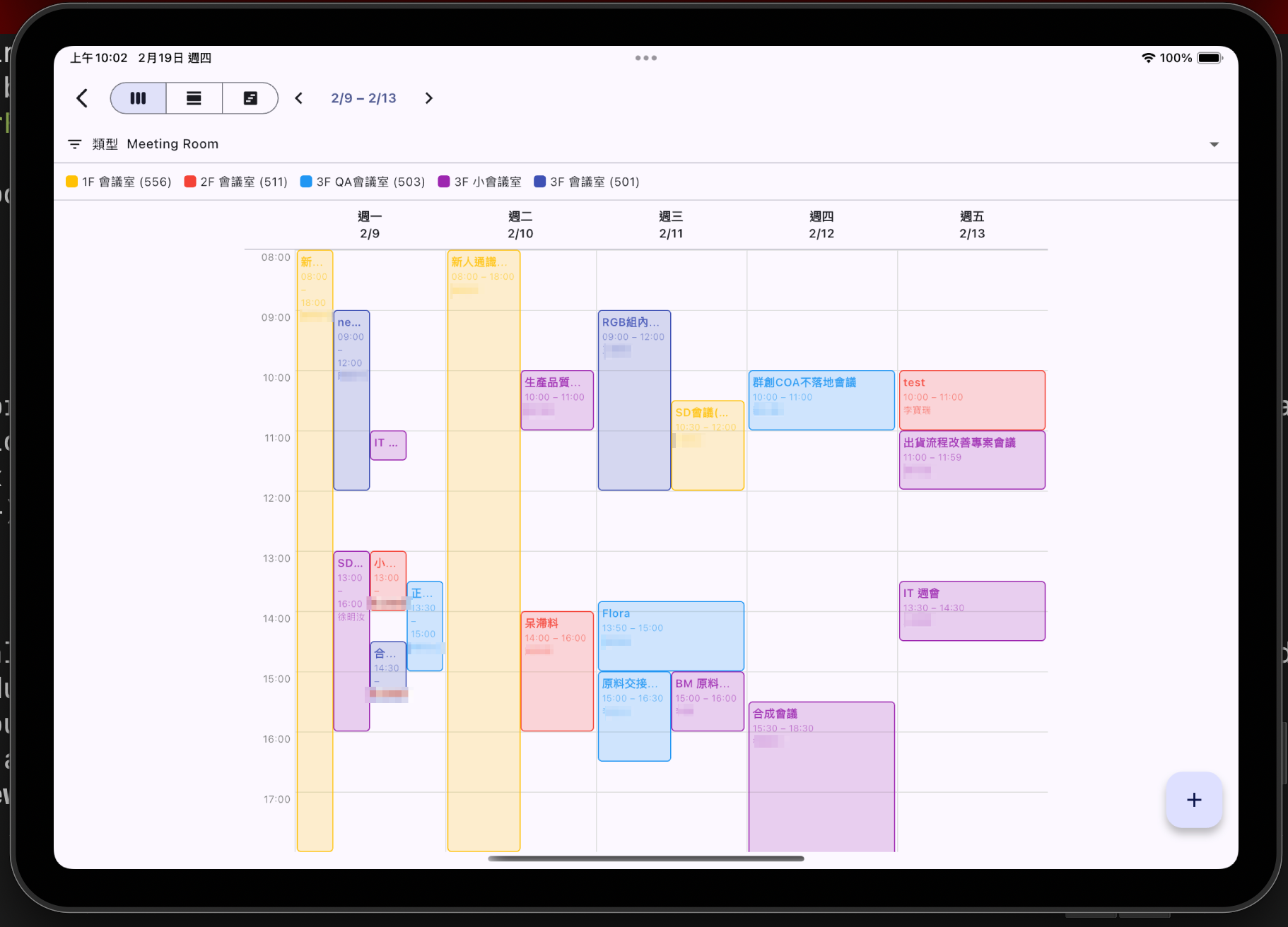
重疊事件並排顯示 Overlap
同一時段多個預約?不會互相遮蓋,自動並排子欄位顯示,跟 Google Calendar 一樣直覺。唯一的區別是——這個是 ERP 內建的,不用另外開 App。
色標對應 Legend
上方顯示各會議室的色標圖例。1F 會議室 = 黃色、2F 會議室 = 橘色⋯⋯記不住也沒關係,顏色會幫你記。
⏱️ 時間軸檢視(甘特圖) — 工程師最愛的視角
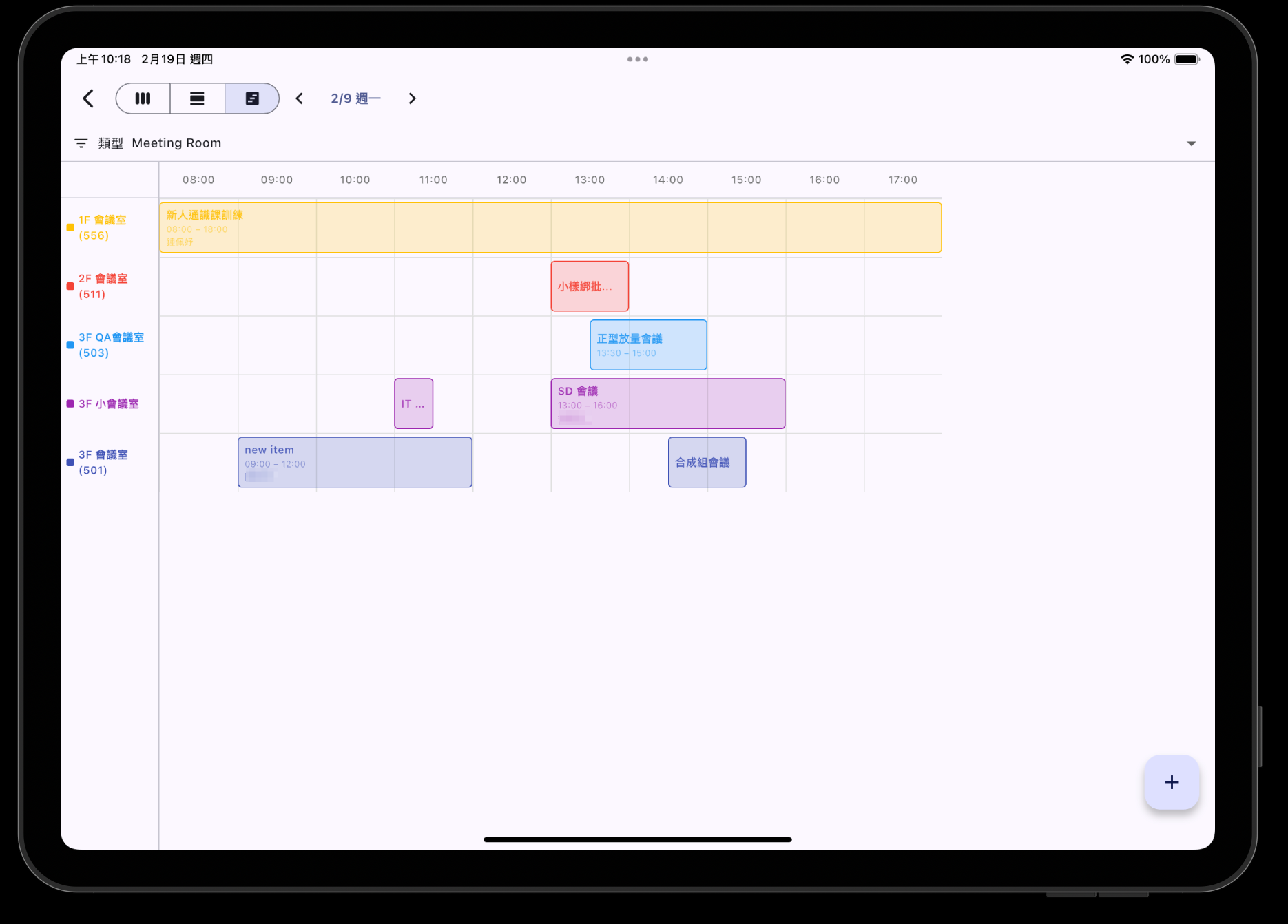
Y 軸是會議室,X 軸是時間。預約以水平色條呈現,比看捷運路線圖還直覺。
左側資源名稱固定不動,右側時間格可以橫向捲動——兩邊同步滾動,不會錯位。
適合那種「我只需要一間空的,隨便哪間」的緊急情況。
🏢 多資源類型管理 — 不只是會議室
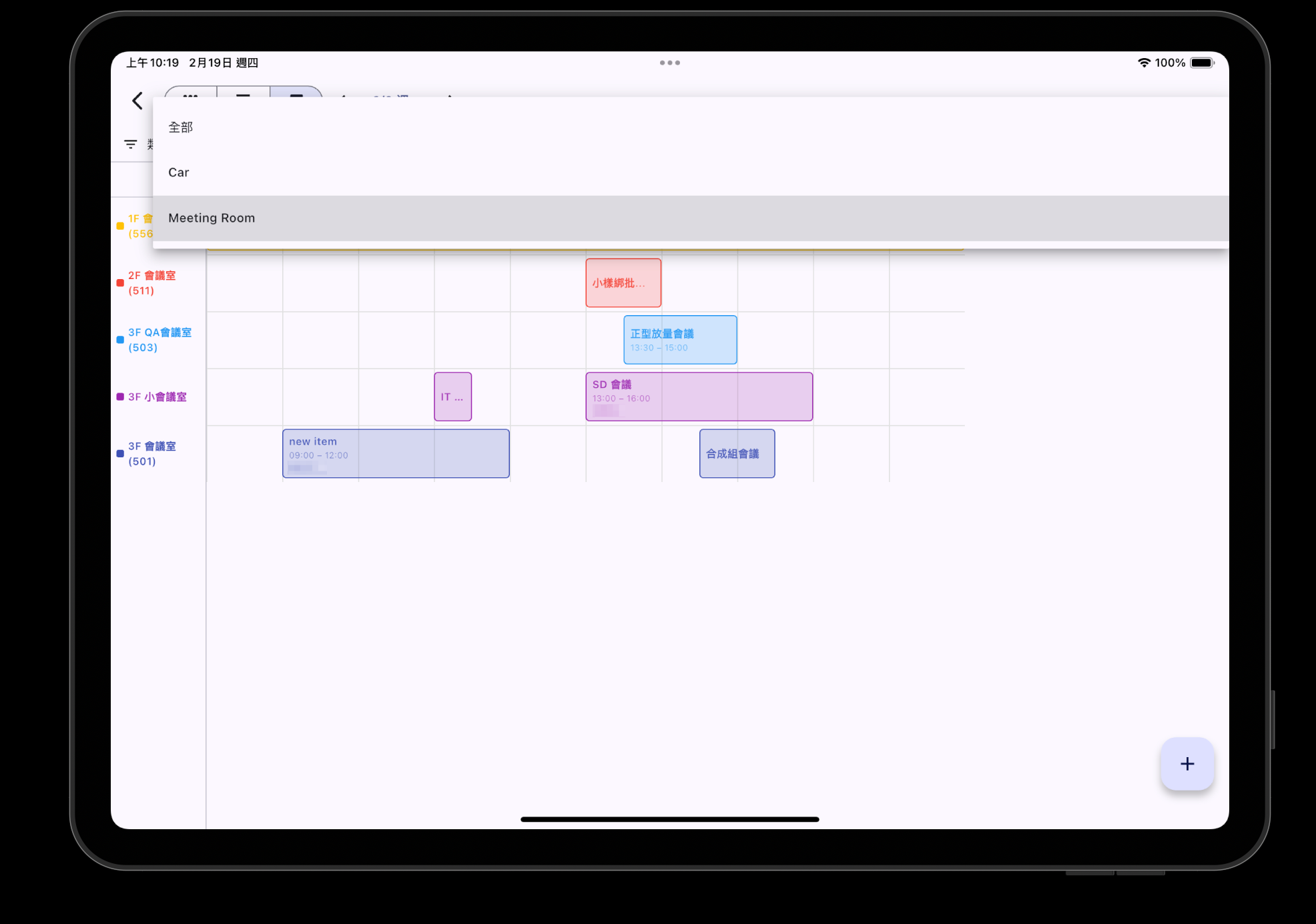
上方「類型」下拉選單可切換:全部、Car、Meeting Room⋯⋯對,公務車也能預約。
從此不用再打電話問「那台車今天誰開走了」。答案在系統裡,不在茶水間的八卦裡。
操作步驟
選檢視模式
日 / 週 / 時間軸,三個圖示一鍵切換。選擇障礙的人建議從時間軸開始——看起來最專業
篩選資源類型
點上方「類型」下拉選單,選擇 Meeting Room 或 Car 或全部。像點飲料一樣簡單
找到空檔
白色 = 空的。有顏色 = 別人的。非常直覺,不需要使用說明書(但你正在看的就是說明書)
拖曳建立預約
在空白區域拖曳出一個時段,填寫標題,完成。整個過程比泡一杯咖啡快(除非你用膠囊機)
檢視與編輯
點擊已存在的色塊查看詳情,可編輯或刪除。「不小心訂錯」不再是永恆的遺憾
從此,預約會議室只需要 3 秒。
剩下的 57 分鐘可以用來思考「這場會議真的有必要嗎?」
(答案通常是:可以寫成一封 Email。)
相關功能
🌐 English Version
(Finally no need to arrive 30 minutes early to claim a meeting room.)
The Booking module makes “fighting for meeting rooms” a thing of the past. Three view modes let you check availability your way, drag to create bookings, and overlapping events display side by side. Supports multiple resource types — meeting rooms, company cars, projectors — if it can be booked, this module handles it.
📊 Day View — Who’s Got Which Room Today?
Five rooms in one view, 08:00 to 18:00 every slot crystal clear. Color blocks mark each booking — warm yellow for onboarding (takes all day), purple for IT standup (over quickly), pink for SD meeting (nobody knows what they’re discussing).
One glance tells you if 3 PM is free. Saves about 200 steps of door-peeking.
Each booking gets a unique color. One scan tells you “can I skip this?” Answer is usually no, but at least now you know.
Every event card shows who booked it. Crystal clear accountability. No room for blame-shifting.
Drag on empty slots to book. No forms, no emails, no asking admin. Technology — born from laziness.
🗓️ Week View — The Full Battle Map
Monday to Friday, every room’s bookings laid out. Color dots match each room. Lots of blocks means — your company has too many meetings.
(Maybe reconsider which ones could’ve been an email.)
Overlapping Events Side by Side Overlap
Multiple bookings at the same time? No overlap hiding — auto side-by-side columns, just like Google Calendar. The only difference: this one’s built into your ERP.
Color Legend Legend
Room color legend at the top. 1F Room = yellow, 2F Room = orange… Can’t remember? The colors remember for you.
⏱️ Timeline View (Gantt) — The Engineer’s Favorite
Y-axis: rooms. X-axis: time. Bookings as horizontal bars — more intuitive than a subway map.
Left resource column stays fixed, right time grid scrolls horizontally — both sync vertically.
Perfect for “I just need ANY empty room right now” emergencies.
🏢 Multi-Resource Management — Not Just Rooms
Type dropdown: All, Car, Meeting Room… Yes, company vehicles too.
No more calling around “who took the car today?” The answer’s in the system, not the break room gossip.
How It Works
Pick a View
Day / Week / Timeline — three icons. If paralyzed by choice, start with Timeline — looks the most professional
Filter Resource Type
Tap the Type dropdown, pick Meeting Room or Car or All. Easy as ordering a drink
Find an Opening
White = free. Colored = taken. Intuitive. No manual needed (though you’re reading one right now)
Drag to Book
Drag across empty space, fill in title, done. Faster than making coffee (unless you use a pod machine)
View & Edit
Tap existing blocks to view details, edit or delete. “Accidentally booked wrong” is no longer a permanent regret
Booking a room: 3 seconds. The remaining 57 minutes? Wondering “was this meeting really necessary?”
(Answer: it could’ve been an email.)
🇯🇵 日本語版
(もう会議室を確保するために30分早く出社する必要はありません。)
予約モジュールで「会議室の争奪戦」は過去のものに。3つのビューモードで空き状況を確認、ドラッグで予約作成、重複イベントは自動並列表示。会議室、社用車、プロジェクターなど複数のリソースタイプに対応——予約できるものなら何でも管理できます。
📊 日ビュー — 今日はどの部屋を誰が使ってる?
5つの会議室を一覧、08:00〜18:00の全時間帯がクリアに見える。色ブロックが各予約を示す——暖色の黄色は新人研修(一日中)、紫はITスクラム(すぐ終わる)、ピンクはSD会議(何を議論しているか誰も知らない)。
一目で午後3時に空きがあるかわかる。ドアを覗きに行く約200歩が節約できます。
各予約に固有の色。一目で「この会議サボれる?」を判断。答えは大抵ノーですが、少なくとも把握できます。
全イベントカードに予約作成者名を表示。誰が予約したか一目瞭然。責任転嫁の余地なし。
空き時間帯をドラッグするだけ。フォーム不要、メール不要、総務への挨拶不要。テクノロジーは怠惰から生まれる。
🗓️ 週ビュー — 一週間の戦況マップ
月曜〜金曜、全会議室の予約が一望。上部の色ドットが各部屋に対応。色ブロックだらけ=御社は会議が多すぎます。
(そのうちいくつかはメール1通で済んだのでは?)
重複イベント並列表示 Overlap
同時間帯に複数予約?重なって隠れません。自動でサブカラム並列表示、Google Calendarと同じ直感操作。違いは——これはERP内蔵で別アプリ不要。
カラー凡例 Legend
上部に各会議室の色凡例。1F会議室=黄、2F会議室=橙……覚えられなくても大丈夫、色が覚えてくれます。
⏱️ タイムラインビュー(ガント) — エンジニアのお気に入り
Y軸:会議室、X軸:時間。予約は水平バーで表示、地下鉄路線図より直感的。
左側リソース名は固定、右側タイムグリッドは横スクロール——垂直同期スクロール。
「とにかく今すぐ空いてる部屋!」という緊急事態に最適。
🏢 マルチリソース管理 — 会議室だけじゃない
タイプドロップダウン:全部、Car、Meeting Room……社用車も予約可能。
「今日あの車誰が乗ってった?」と電話する必要なし。答えはシステムの中、給湯室の噂話ではありません。
操作手順
ビューを選択
日 / 週 / タイムライン、3アイコンで切替。選択障害ならタイムラインから——一番プロっぽい
リソースタイプをフィルター
タイプドロップダウンでMeeting RoomかCarか全部を選択。ドリンク注文並みに簡単
空きを見つける
白=空き。色付き=使用中。直感的。マニュアル不要(でも今読んでるのがマニュアルです)
ドラッグで予約
空きエリアをドラッグ、タイトル入力、完了。コーヒーより速い(ポッドマシンでない限り)
閲覧・編集
既存ブロックをタップで詳細表示、編集・削除可能。「間違えて予約した」はもう永遠の後悔ではありません
会議室予約:3秒。残り57分は「この会議、本当に必要?」と考える時間に。
(答え:メール1通で済んだ。)