
還在電腦前面盯著密密麻麻的 ERP 視窗嗎?現在起,資料維護模組讓你用手機就能輕鬆瀏覽和管理 iDempiere 的所有視窗資料。從角色權限、我的最愛、CRUD 操作、文件簽核,到全新的圖表分析和樞紐交叉分析——ERP 資料從此不再是一堆看不懂的數字,而是會說故事的圖表。別擔心,操作簡單到連老闆都會用。
功能特色
| 功能 | 說明 |
|---|---|
| 視窗列表 | 顯示你被允許看到的所有 ERP 視窗(看不到的?去找管理員求情吧) |
| 權限標示 | R = 只能看不能摸,R/W = 大權在握隨你改 |
| 我的最愛 | 點個星號加入最愛,常用視窗自動置頂,VIP 等級的待遇 |
| 關鍵字搜尋 | 打幾個字就能找到想要的視窗,再也不用一個一個翻 |
| 進階篩選 | 新增自訂篩選條件,儲存常用篩選,甚至預設篩選一鍵啟動 |
| 三大檢視 | 表格、圖表、樞紐三種模式一鍵切換,資料怎麼看隨你決定 |
| 欄位自訂 | 想看哪些欄位自己勾,不想看的通通藏起來,畫面清爽治百病 |
| 新增/編輯/刪除 | R/W 視窗支援完整 CRUD,新增就按+,改錯就按鉛筆,不要就丟垃圾桶 |
| 文件動作 | 完成、作廢、關閉、沖銷——文件的生老病死都在這裡處理 |
| 附件 | 檢視及下載記錄附件,重要文件隨身帶著走 |
三大檢視模式
全新的頁籤切換設計:表格看清單、圖表看趨勢、樞紐看交叉分析。
同一份資料,三種角度,比翻身還快。
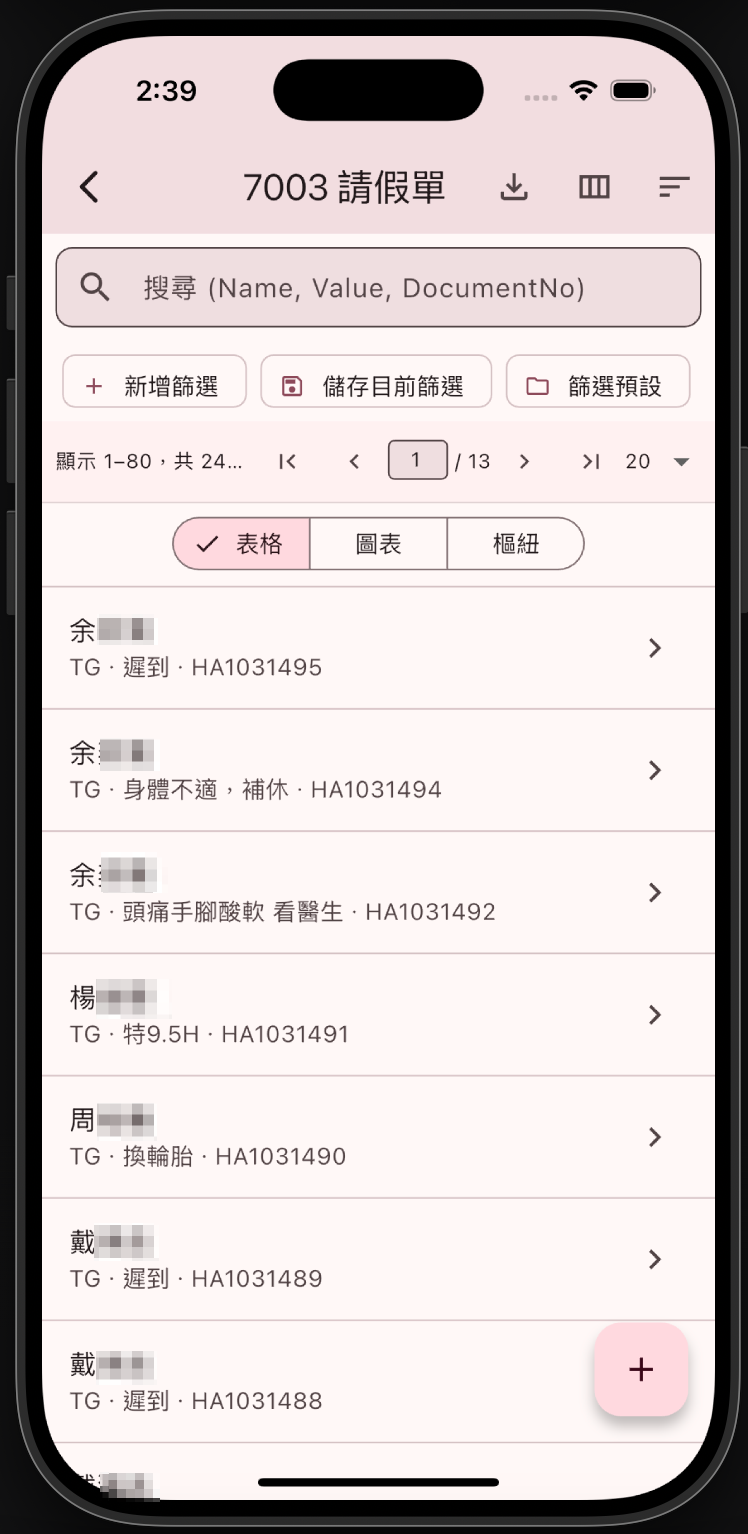
表格檢視
經典的列表模式,一筆筆記錄排排站好讓你檢閱。搭配搜尋和篩選功能,找資料比 Google 還快(好吧,幾乎一樣快)。
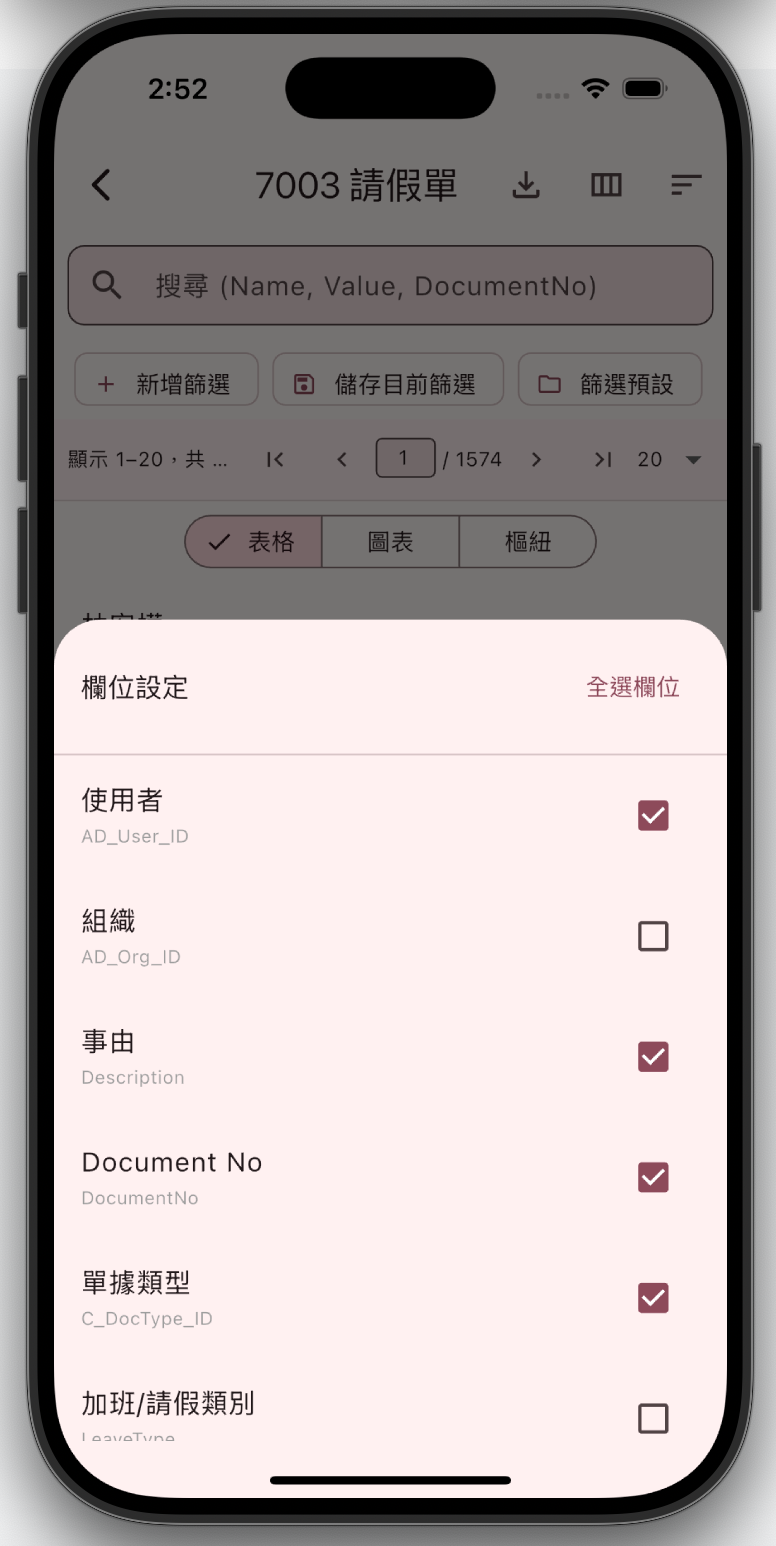
欄位自訂
覺得欄位太多看得眼花?沒關係,打開欄位設定,想看什麼勾什麼,不需要的通通取消。你的畫面你作主,強迫症患者的福音。
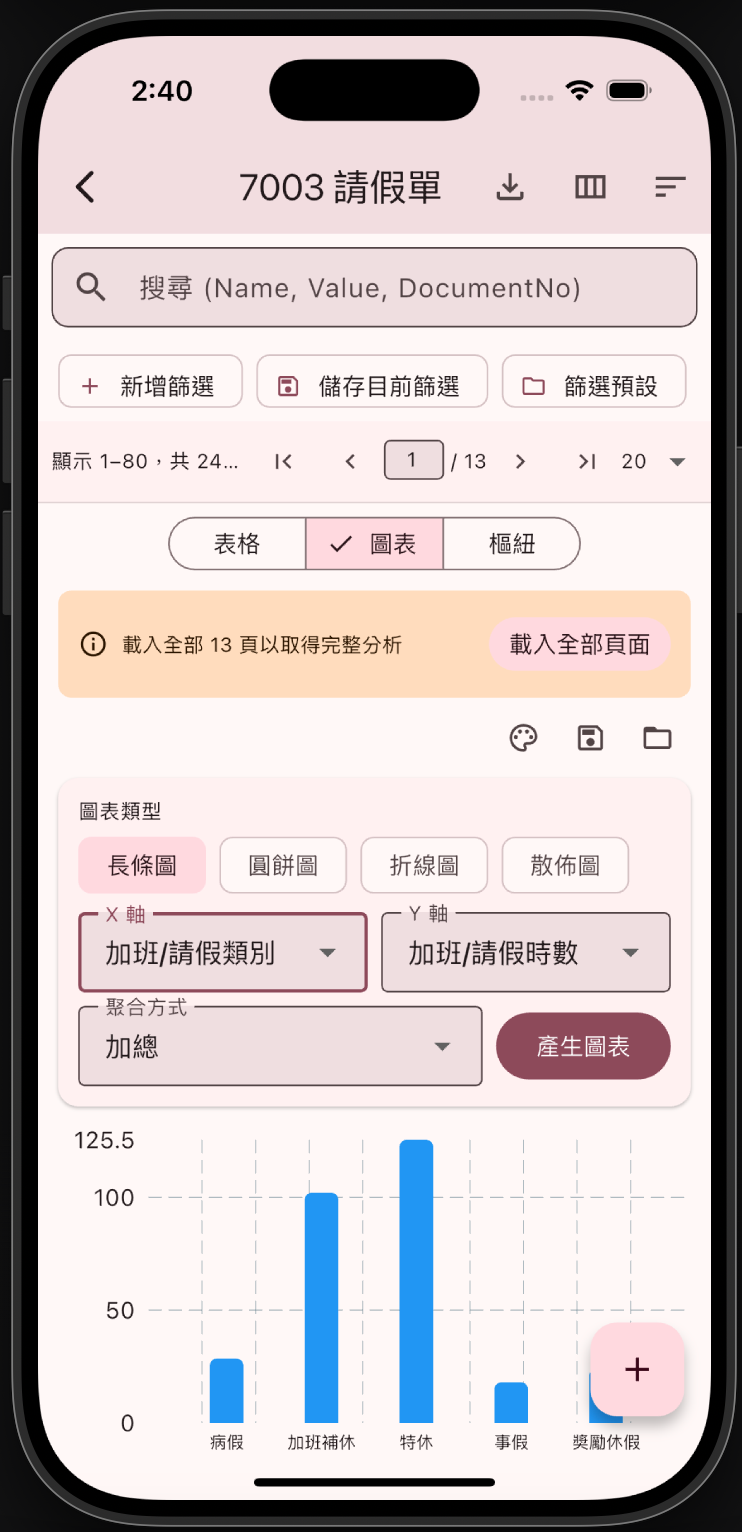
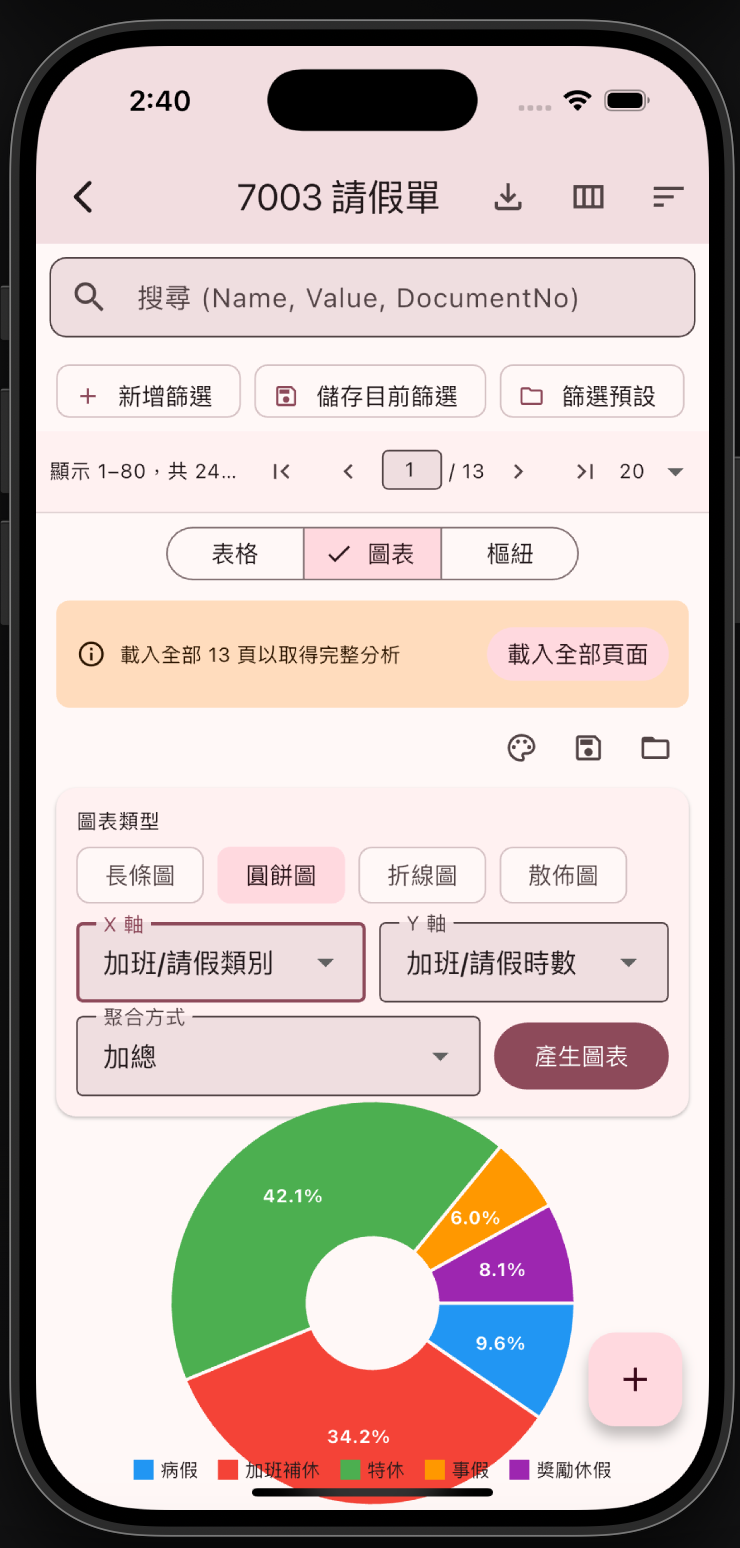
圖表分析
誰說 ERP 資料只能用表格看?切到「圖表」頁籤,選擇 X 軸、Y 軸和聚合方式,
一鍵產生長條圖、圓餅圖、折線圖、散佈圖。
老闆問你部門數據?甩一張圖表出來,氣場直接拉滿。
樞紐交叉分析
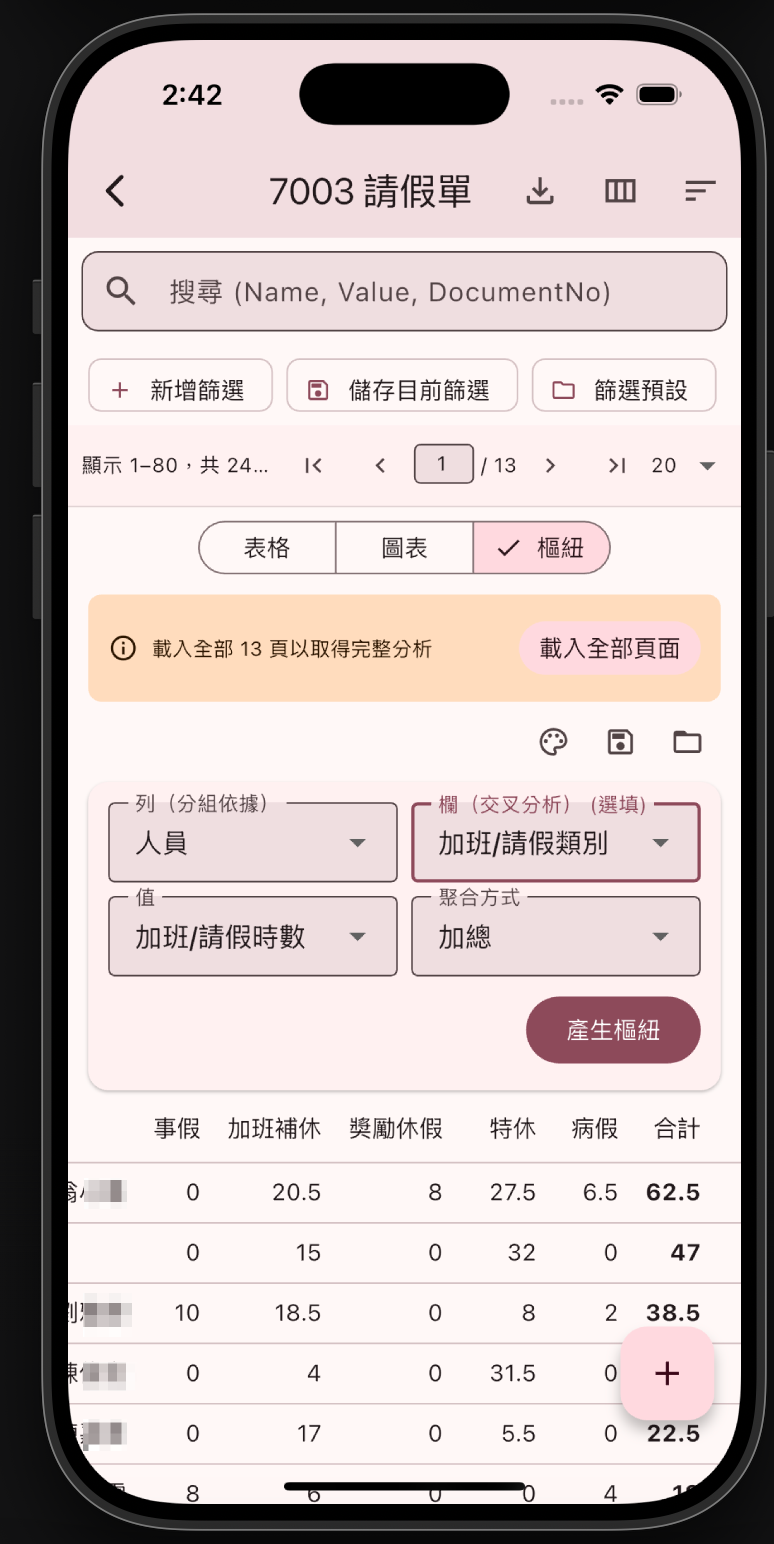
Excel 的樞紐分析表?我們手機上也有!選擇「列」(分組依據)、「欄」(交叉分析)、「值」和「聚合方式」,
一鍵產生交叉分析表。會議上掏出手機直接秀數據,誰還需要帶筆電?
CRUD 操作
僅在 R/W(可讀寫)權限的視窗才能施展拳腳,R 唯讀的乖乖看就好。
| 操作 | 入口 | 說明 |
|---|---|---|
| 新增 | 右下角那顆粉紅色的 + 按鈕 | 打開空白表單,填完送出——恭喜你,新記錄誕生了 |
| 編輯 | 右上角的鉛筆圖示 | 載入現有資料,改完儲存,就是這麼簡單粗暴 |
| 刪除 | 編輯畫面那個紅色垃圾桶 | 會先彈確認框,不會讓你手滑就把資料送走 |
動態表單 Form
表單欄位全靠 iDempiere 的 AD 元資料自動生成——文字框、數字、日期、開關、下拉選單通通自己冒出來。必填欄位忘了填?放心,系統會溫柔地提醒你(好吧,其實是不讓你按送出)。
文件動作 (DocStatus)
文件的一生就在這裡安排:從草稿到完成、從完成到關閉,甚至後悔了還能沖銷。
記錄詳情頁右上角的播放按鈕,就是文件命運的開關。
| 目前狀態 | 可用動作 |
|---|---|
| DR(草稿)/ IP(進行中) | 完成 (CO)、作廢 (VO) — 蓋章或撕掉,你選一個 |
| CO(已完成) | 關閉 (CL)、沖銷 (RC) — 封存或反悔,人生總有第二次機會 |
記錄列表搜尋與排序
| 功能 | 說明 |
|---|---|
| 即時搜尋 | 打字後半秒自動搜尋,按 Enter 立即出結果——比你反應還快 |
| 動態排序 | 依欄位自動產生排序選項,升降排序隨你切,預設「最新的先來」 |
| 進階篩選 | 新增條件、儲存篩選、載入預設,篩選高手就是你 |
| 空狀態提示 | 沒資料?直接給你新增按鈕。搜尋沒結果?一鍵清除篩選重來 |
表單保護
| 功能 | 說明 |
|---|---|
| 未儲存警示 | 按返回鍵會彈確認框,防止你辛苦打的資料一秒蒸發 |
| 儲存鎖定 | 儲存中表單自動鎖死,手再快也不怕重複提交 |
| 操作回饋 | 成功就跳綠色提示,讓你知道事情辦好了 |
| 數字驗證 | 數字欄位即時驗證,亂打字母系統可不買單 |
參考欄位搜尋
開啟搜尋面板
點擊參考欄位或搜尋圖示,底部搜尋面板帥氣登場
即時篩選
打字就能篩選,資料超過 100 筆自動切換伺服器搜尋,聰明得很
選取結果
點一下自動填入,選錯了按清除就好,人生沒有什麼是不能重來的
進階功能
參考欄位變身傳送門,點一下直接跳到關聯記錄,不用自己慢慢翻找
記錄底部顯示附件清單,點擊直接下載,重要文件再也不怕找不到
欄位會依 iDempiere 的 DisplayLogic 規則自動顯示或隱藏,該出現的才出現,畫面乾淨不雜亂
自動解析資料表名稱、快取查詢結果,API 出錯還會自動換備案路線,比你想的還貼心
欄位型別對應
| 型別 | 顯示方式 |
|---|---|
| 文字 (10/14) | 可選取文字 |
| 整數 (11) | 千分位格式(1,234 比 1234 好讀多了) |
| 金額/數字 (12/22) | 千分位 + 小數,錢的事情馬虎不得 |
| 日期 (15) | yyyy-MM-dd,國際標準不會搞混 |
| 日期時間 (16) | yyyy-MM-dd HH:mm,精確到分鐘 |
| 清單/資料表 (17/18/19/30) | 顯示人看得懂的名稱,不是冷冰冰的 ID |
| 是否 (20) | 是/否 標籤,人生有時候就這麼簡單 |
| 帳戶 (25) | 帳戶圖示 + 文字 |
| 網址 (29) | 可點擊連結,一鍵直達 |
| 圖片 (33) | 圖片預覽,看圖不求人 |
| 儲位 (39) | 定位圖示 + 文字 |
相關功能
🌐 English Version
Still squinting at tiny ERP screens on your desktop? Say hello to the Window/CRUD module — it puts the full power of iDempiere data management right in your pocket. Role-based access, favorites, search, full CRUD, document actions, and now charts and pivot tables too. Your data doesn’t just sit in boring tables anymore — it tells stories through beautiful visualizations. And yes, it’s so easy even your boss can use it.
Feature Overview
| Feature | Description |
|---|---|
| Window List | Shows all ERP windows your role can access (can’t see one? Time to sweet-talk the admin) |
| Permission Labels | R = look but don’t touch, R/W = full power in your hands |
| Favorites | Star your go-to windows and they jump to the top like VIPs |
| Keyword Search | Type a few letters and find any window — no more endless scrolling |
| Advanced Filters | Create custom filters, save your favorites, load presets with one tap |
| Three View Modes | Table, Chart, and Pivot — switch with a tap, see your data your way |
| Column Customization | Pick which fields to show, hide the rest — a neat freak’s dream come true |
| CRUD | Full create/read/update/delete for R/W windows |
| Document Actions | Complete, Void, Close, Reverse — manage a document’s entire lifecycle |
| Attachments | View and download record attachments on the go |
Three View Modes
Switch between Table for records, Chart for trends, and Pivot for cross-analysis.
Same data, three perspectives — faster than you can say “spreadsheet.”
Table View
The classic list layout — records lined up neatly for your inspection. Paired with search and filters, finding data is almost as fast as Google (okay, almost).
Column Customization
Too many columns making your eyes cross? Open column settings, check what you want, uncheck the rest. Your screen, your rules.
Chart Analysis
Who says ERP data has to live in tables? Switch to the Chart tab, pick your X-axis, Y-axis, and aggregation,
then generate bar charts, pie charts, line charts, or scatter plots in one tap.
Boss asks for department stats? Whip out a chart and drop the mic.
Pivot Table Analysis
Excel’s pivot tables? We’ve got those on mobile too! Pick your rows, columns, values, and aggregation method,
then generate a cross-analysis table in one tap. Pull out your phone in a meeting and flex those numbers — who needs a laptop?
CRUD Operations
| Action | Entry Point | Description |
|---|---|---|
| Create | That pink + button at bottom-right | Opens a blank form — fill it out, hit save, and a new record is born |
| Edit | Pencil icon at top-right | Loads existing data into a form — change it, save it, done |
| Delete | Red trash icon in edit mode | Shows a confirmation dialog first — no accidental deletions on our watch |
Document Actions
| Current Status | Available Actions |
|---|---|
| DR (Draft) / IP (In Progress) | Complete (CO), Void (VO) — stamp it or shred it, your call |
| CO (Completed) | Close (CL), Reverse (RC) — seal the deal or hit undo, life gives second chances |
Advanced Features
Reference fields become portals — one tap and you’re looking at the linked record, no manual searching required
File list at the bottom of each record — tap to download, important docs always within reach
Fields appear and disappear based on iDempiere DisplayLogic rules — only what matters shows up, keeping things clean
Field Type Mapping
| Type | Display |
|---|---|
| String (10/14) | Selectable text |
| Integer (11) | Thousands separator (1,234 beats 1234 any day) |
| Amount/Number (12/22) | Thousands + decimals — money matters deserve precision |
| Date (15) | yyyy-MM-dd, no confusion |
| DateTime (16) | yyyy-MM-dd HH:mm, down to the minute |
| List/Table (17/18/19/30) | Human-readable names, not cold IDs |
| Yes/No (20) | Yes/No label — sometimes life is that simple |
| Account (25) | Account icon + text |
| URL (29) | Clickable link, one tap away |
| Image (33) | Image preview — see it, don’t guess it |
| Locator (39) | Location icon + text |
🇯🇵 日本語版
まだPCの前でERPの小さな文字とにらめっこしてますか?ウィンドウ/CRUDモジュールなら、スマホだけでiDempiereの全データを管理できます。ロール権限、お気に入り、検索、CRUD操作、ドキュメントアクションに加えて、新しくグラフ分析とピボットテーブルまで搭載。ERPデータがただの数字の羅列から、ストーリーを語るビジュアルに変身します。操作は簡単 — 上司でも使えるレベルです(たぶん)。
機能一覧
| 機能 | 説明 |
|---|---|
| ウィンドウ一覧 | 現在のロールでアクセス可能な全ウィンドウを表示(見えない?管理者にお願いしましょう) |
| 権限表示 | R = 見るだけ、R/W = 何でもできる最強モード |
| お気に入り | 星マークで追加、先頭にVIP待遇でソート |
| キーワード検索 | 数文字入力するだけで目的のウィンドウが見つかる、スクロール地獄とはお別れ |
| 高度なフィルター | 条件追加、フィルター保存、プリセット読み込みがワンタップ |
| 3つの表示モード | テーブル・グラフ・ピボットをワンタップ切替、同じデータを3つの角度から |
| カラムカスタマイズ | 表示したいフィールドだけ選択、不要なものは非表示に — 整理好きには天国 |
| CRUD | R/Wウィンドウで完全な作成/参照/更新/削除 |
| ドキュメントアクション | 完了、無効、クローズ、リバース — ドキュメントの一生をここで管理 |
| 添付ファイル | レコードの添付をその場で閲覧・ダウンロード |
3つの表示モード
テーブルでレコード一覧、グラフでトレンド把握、ピボットでクロス分析。
同じデータ、3つの視点 — 「スプレッドシート」と言う間に切替完了。
テーブル表示
クラシックなリスト形式。レコードが整列してお出迎え。検索とフィルターを組み合わせれば、データ検索はほぼGoogle並み(言い過ぎ?)。
カラムカスタマイズ
カラムが多すぎて目がチカチカ?カラム設定を開いて、見たいものだけチェック。あなたの画面、あなたがルール。
グラフ分析
ERPデータをテーブルだけで見る時代は終わりました。グラフタブに切替えて、X軸・Y軸・集計方法を選んで、
棒グラフ、円グラフ、折れ線グラフ、散布図をワンタップ生成。
上司に「部門の数字は?」と聞かれたら、グラフを見せて一撃KO。
ピボットテーブル分析
Excelのピボットテーブル?スマホにもあります!行(グループ化)、列(クロス分析)、値、集計方法を選んで、
ワンタップでクロス分析表を生成。会議でスマホを取り出してデータを見せれば、もうノートPCは不要です。
CRUD操作
| 操作 | 入口 | 説明 |
|---|---|---|
| 作成 | 右下のピンク色の+ボタン | 空白フォームが開く — 入力して保存、新しいレコードの誕生です |
| 編集 | 右上の鉛筆アイコン | 既存データをフォームに読込み — 変更して保存、シンプルイズベスト |
| 削除 | 編集画面の赤いゴミ箱 | 確認ダイアログ付き — うっかり削除は許しません |
ドキュメントアクション
| 現在のステータス | 利用可能なアクション |
|---|---|
| DR(下書き)/ IP(進行中) | 完了 (CO)、無効 (VO) — 承認するか破棄するか、あなた次第 |
| CO(完了) | クローズ (CL)、リバース (RC) — 封印するかやり直すか、人生にはセカンドチャンスがある |
高度な機能
参照フィールドがワープゲートに変身 — ワンタップで関連レコードに直行、手動検索は不要
レコード下部にファイル一覧 — タップでダウンロード、重要書類はいつも手元に
iDempiereのDisplayLogicルールに従ってフィールドが自動表示/非表示 — 必要なものだけ表示でスッキリ
フィールドタイプ対応表
| タイプ | 表示方法 |
|---|---|
| テキスト (10/14) | 選択可能テキスト |
| 整数 (11) | 桁区切り(1,234は1234より断然読みやすい) |
| 金額/数値 (12/22) | 桁区切り+小数 — お金のことは正確に |
| 日付 (15) | yyyy-MM-dd、混乱なし |
| 日時 (16) | yyyy-MM-dd HH:mm、分単位の精度 |
| リスト/テーブル (17/18/19/30) | 人間が読める名前で表示、冷たいIDじゃなく |
| はい/いいえ (20) | はい/いいえラベル — 時にはシンプルが一番 |
| 勘定科目 (25) | 勘定アイコン+テキスト |
| URL (29) | クリック可能リンク、ワンタップで移動 |
| 画像 (33) | 画像プレビュー — 見て確認、推測不要 |
| ロケーター (39) | 位置アイコン+テキスト |