
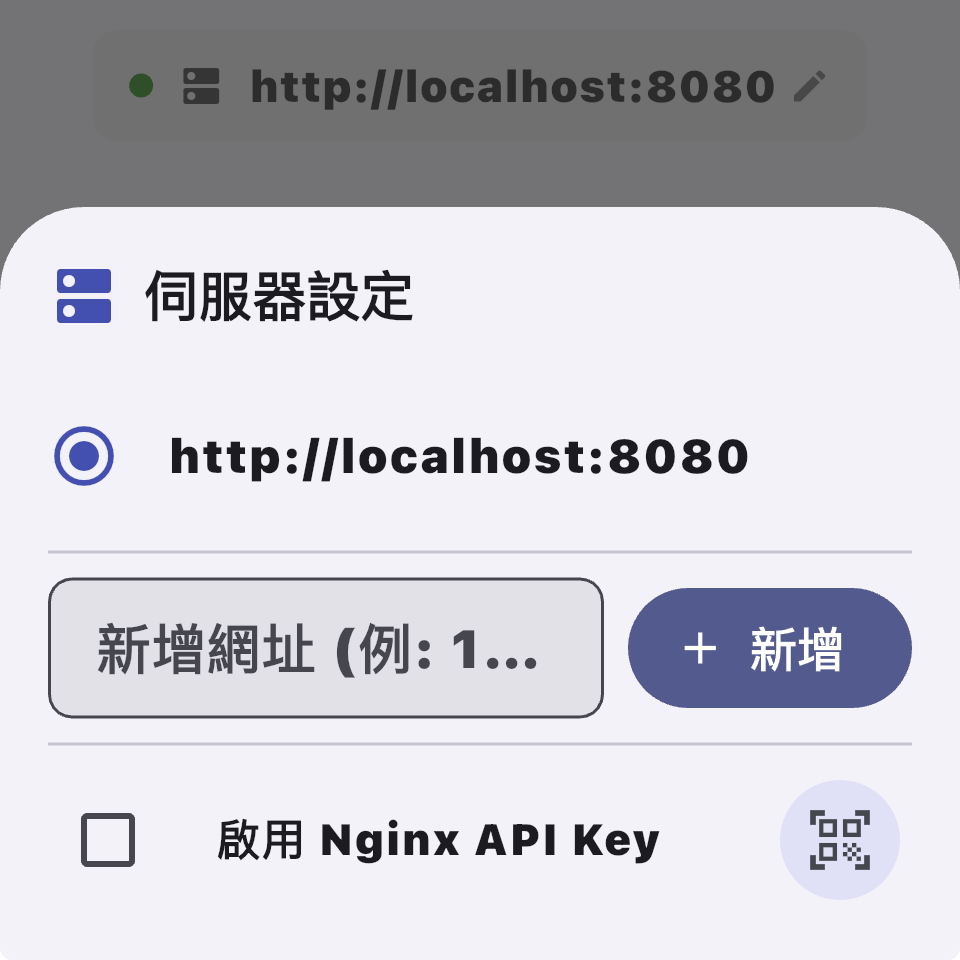
設定伺服器連線最痛苦的事情是什麼?不是搞不懂什麼是 URL,是你明明打對了卻少了一個冒號。http:// 和 http:/ 差一條斜線,但對系統來說就是兩個平行宇宙。然後你盯著螢幕,懷疑自己是不是不適合用電腦。
好消息:現在你不用打了。掃一下 QR Code,伺服器設定自動填好。科技始終來自於——對,懶惰。但這次是聰明的懶惰。
Step 1:打開 App,找到伺服器設定
打開 iDempiere ERP App,在登入畫面的下方你會看到「伺服器設定」區塊。這裡顯示目前連線的伺服器網址,旁邊有個小小的 QR Code 圖示——那就是你今天的主角。
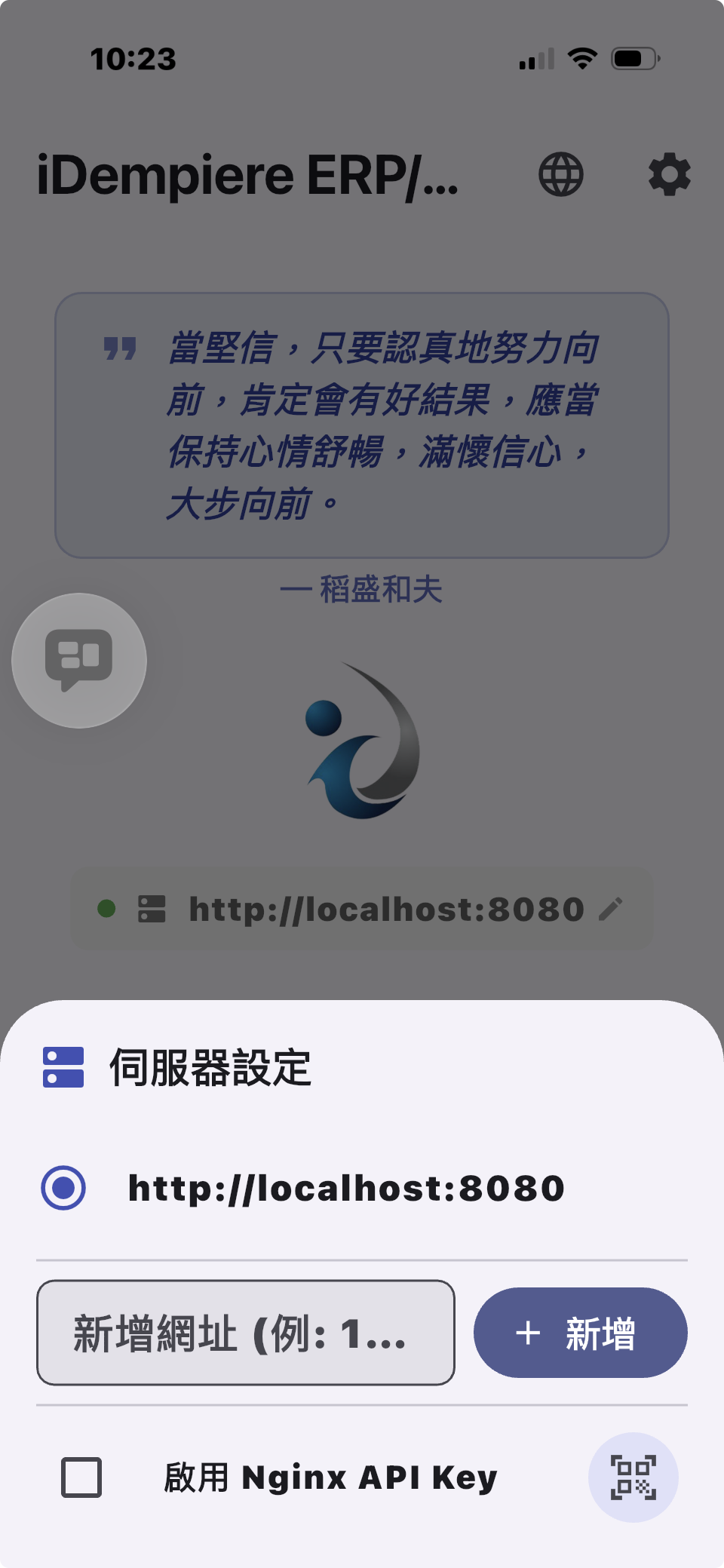
看到下方那個「伺服器設定」區塊了嗎?裡面有目前的伺服器網址,還有一個「新增網址」的輸入欄位。但重點不是手動輸入——重點是那個 QR Code 掃描按鈕。
Step 2:掃描 QR Code
你的 IT 部門(或是你自己,如果你就是 IT 部門的話)會提供一個 QR Code,裡面包含伺服器的連線網址。拿起手機,點擊 QR Code 掃描按鈕,對準一掃——
搞定。
伺服器網址自動填入,零打字、零錯字、零抓狂。你甚至不需要知道公司的伺服器網址長什麼樣子,掃了就對了。這就像去餐廳掃 QR Code 點餐一樣,只是這次你點的不是雞排,是 ERP。
Step 3:登入你的帳號
伺服器設定完成後,畫面會切換到登入介面。輸入你的帳號和密碼,按下「登入」。
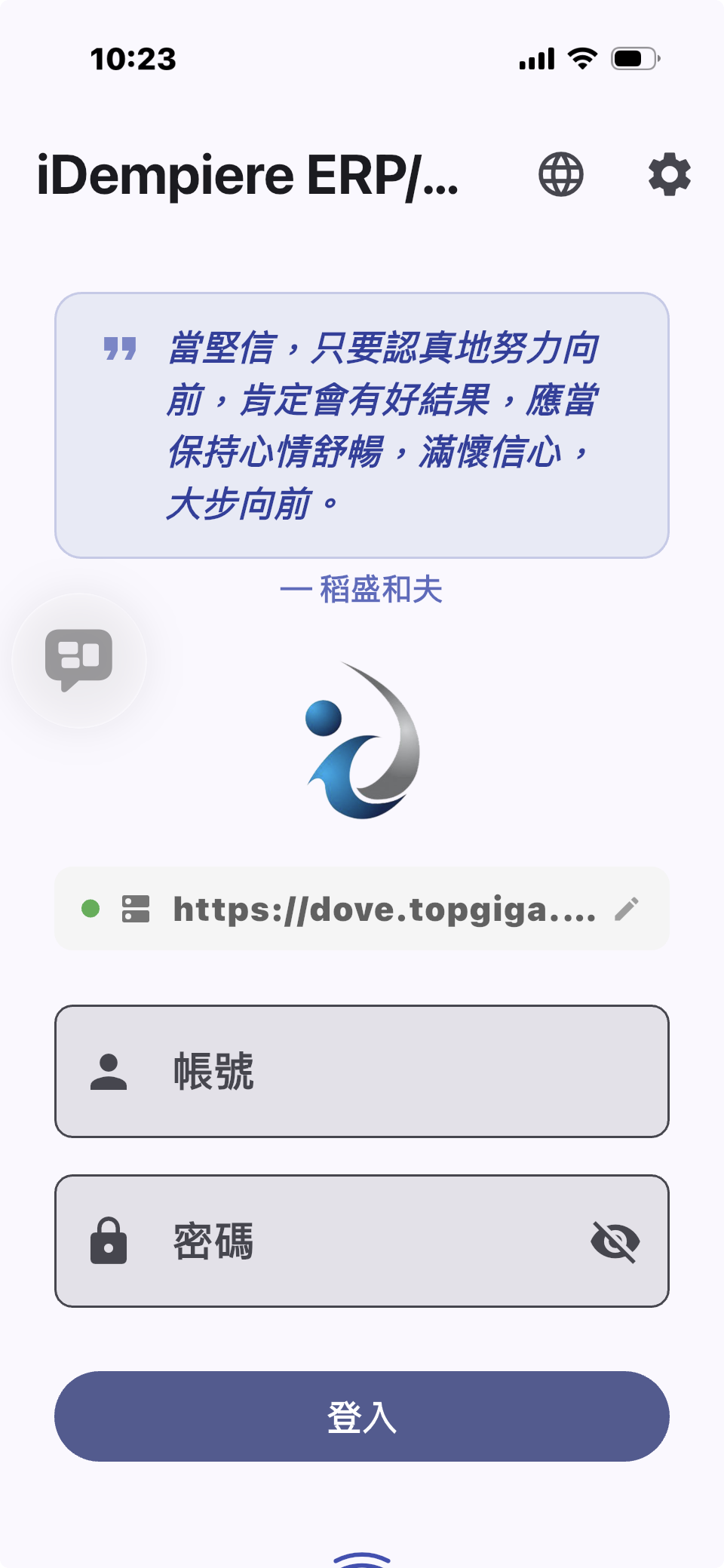
就這樣。三步驟:開 App → 掃 QR Code → 登入。從「這伺服器網址到底怎麼拼」到「我已經登入了」,大概 15 秒。比你泡一杯即溶咖啡還快。
關於 Nginx API Key
你可能注意到伺服器設定區塊有個「啟用 Nginx API Key」的選項。簡單來說,這是一層額外的安全驗證——你的公司如果有透過 Nginx 反向代理來保護 iDempiere 伺服器,就會需要填入這組 API Key 才能連線。
如果你的 IT 跟你說要開、給你一組 Key——就打開開關、貼上 Key。如果他們沒說——那就別動它,預設關閉就好。就像飛機上的氧氣面罩,不需要的時候請不要拉下來。
小結
QR Code 設定伺服器,解決的是那個「看似小但很煩」的問題:手動輸入網址容易錯、不同裝置要設定好幾次、新同事入職要一個一個教。現在管理員只要印一張 QR Code 貼在公司公告欄(或貼在飲水機旁邊,反正大家都會去),新人掃一下就搞定了。
如果你還沒試過,打開 線上展示 體驗一下。整個過程快到你會覺得「就這樣?」。對,就這樣。好的 UX 就是讓你覺得「就這樣」。
🌐 English Version
Scan & Connect — Set Up Your Server in Seconds with QR Code
The worst part of server setup isn’t understanding URLs — it’s mistyping them. One missing colon, one wrong slash, and you’re staring at a connection error wondering if you should switch careers.
Good news: you don’t have to type anymore. Scan a QR code, and the server address fills in automatically.
How It Works
- Open the App — On the login screen, you’ll see the “Server Settings” section at the bottom with a QR code icon.
- Scan the QR Code — Your IT team provides a QR code containing the server URL. Tap the scan button, point your camera — done. Zero typing, zero typos.
- Log In — Enter your username and password, tap “Login.” That’s it — about 15 seconds from start to finish.
About Nginx API Key
You may notice an “Enable Nginx API Key” option. This is an extra security layer for companies using Nginx reverse proxy. If your IT team gives you a key, enable it and paste the key. If they don’t mention it — leave it off.
Try it out in our live demo. The whole process is so fast you’ll wonder if something’s missing. Nope — that’s just good UX.
🌐 日本語版
スキャンして接続 — QRコードで数秒でサーバー設定
サーバー設定で一番つらいのは、URLの仕組みがわからないことではなく、入力ミスです。コロンが一つ足りないだけで接続エラー。自分はPCに向いていないのではと考え始めます。
朗報です。もう入力する必要はありません。QRコードをスキャンするだけで、サーバーアドレスが自動入力されます。
使い方
- アプリを開く — ログイン画面の下部に「サーバー設定」セクションとQRコードアイコンがあります。
- QRコードをスキャン — IT部門が提供するQRコード(サーバーURLを含む)をスキャンボタンでカメラに向けるだけ。タイプミスゼロ。
- ログイン — ユーザー名とパスワードを入力して「ログイン」をタップ。以上です。開始から約15秒で完了します。
Nginx APIキーについて
「Nginx APIキーを有効にする」オプションに気づくかもしれません。これはNginxリバースプロキシを使用している企業向けの追加セキュリティ層です。IT部門からキーを渡されたら、有効にしてキーを貼り付けてください。何も言われなければ、そのままオフで大丈夫です。
ライブデモでお試しください。あまりの速さに「これだけ?」と思うでしょう。はい、これだけです。良いUXとはそういうものです。