
你有沒有這種經驗?一張請購單在公司裡轉了三天,最後發現卡在某個主管的桌上——不是他不想簽,是他根本不知道有這張單要簽。歡迎來到「紙本簽核」的美好世界,一個你以為 2026 年已經消失但其實還在的平行宇宙。
好消息是,簽核工作流程設定沒有你想像的那麼難。壞消息是,很多人被「工作流程」這四個字嚇到,覺得那是工程師的事情。錯。這篇文章就是要證明:就算你不寫程式,也能設定出一套讓審批自動化跑起來的簽核流程。
在開始之前:搞清楚你要簽什麼
設定簽核之前,先問自己幾個問題:
- 哪些單據需要簽核?——採購訂單?費用報銷?請假單?報價單?不是所有單據都需要簽核,過度簽核只會拖慢效率
- 誰來簽?——直屬主管?部門經理?財務長?老闆?還是要分層簽?
- 什麼條件觸發簽核?——所有金額都要簽嗎?還是超過某個金額才需要?
- 簽核之後要做什麼?——自動進入下一步?通知申請人?觸發另一個流程?
把這些問題的答案寫下來。恭喜,你已經完成了最困難的部分——「需求分析」。剩下的只是把這些規則輸入系統而已。
iDempiere 簽核工作流程的基本架構
在 iDempiere 裡,簽核工作流程由幾個核心元件組成:
- 工作流程(Workflow):整個簽核流程的「藍圖」,定義從開始到結束的所有步驟
- 節點(Node):流程中的每一個步驟,例如「部門主管審核」、「財務確認」、「總經理最終核准」
- 轉換(Transition):節點之間的連接,定義「這一步完了之後走哪一步」
- 條件(Condition):什麼情況下走這條路、什麼情況下走那條路——例如「金額 > 50,000 就要總經理簽」
聽起來有點抽象?沒關係,我們用一個實際例子來走一遍。
實作範例:採購訂單三級簽核
假設你的公司有這樣的簽核規則:
- 採購金額 10,000 元以下:部門主管核准即可
- 採購金額 10,001 ~ 100,000 元:部門主管 → 採購經理
- 採購金額 100,001 元以上:部門主管 → 採購經理 → 總經理
這是台灣中小企業最常見的簽核模式。讓我們一步步設定。
Step 1:建立工作流程
進入「工作流程」視窗,新建一個工作流程:
- 名稱:「採購訂單簽核」
- 類型:選擇「單據流程」
- 對象:選擇「採購訂單(C_Order)」
- 狀態:設為「有效」
Step 2:建立節點
這個流程需要四個節點:
節點 1:開始
- 名稱:「提交審核」
- 動作:「自動」——申請人提交後自動進入下一步
節點 2:部門主管審核
- 名稱:「部門主管審核」
- 動作:「用戶選擇(核准/退回)」
- 負責人:「主管(Supervisor)」——系統會自動找到申請人的直屬主管
節點 3:採購經理審核
- 名稱:「採購經理審核」
- 動作:「用戶選擇」
- 負責人:指定採購經理的用戶/角色
節點 4:總經理審核
- 名稱:「總經理最終核准」
- 動作:「用戶選擇」
- 負責人:指定總經理的用戶/角色
Step 3:設定轉換與條件
這是最關鍵的一步——告訴系統「什麼情況下走哪條路」:
轉換 1:開始 → 部門主管
- 條件:無(所有採購訂單都要經過部門主管)
轉換 2a:部門主管 → 結束(金額 ≤ 10,000)
- 條件:訂單金額 ≤ 10,000
- 說明:小金額採購,部門主管簽完就生效
轉換 2b:部門主管 → 採購經理(金額 > 10,000)
- 條件:訂單金額 > 10,000
- 說明:中大金額採購,還需要採購經理審核
轉換 3a:採購經理 → 結束(金額 ≤ 100,000)
- 條件:訂單金額 ≤ 100,000
轉換 3b:採購經理 → 總經理(金額 > 100,000)
- 條件:訂單金額 > 100,000
設定完成!現在你的採購訂單會根據金額自動判斷需要幾層簽核。
進階技巧:讓簽核更聰明
技巧 1:代理簽核
主管請假了怎麼辦?設定「代理人」功能,指定主管不在時由誰代簽。系統會在原本的簽核人不在時,自動把簽核轉給代理人。再也不會因為一個人請假而卡住整條流程。
技巧 2:超時自動升級
設定「超時時間」——如果簽核人超過 24 小時沒有處理,自動升級到上一層主管。這招對付那些「已讀不回」的主管特別有效。
技巧 3:平行簽核
有時候你需要兩個人同時看一張單據,而不是一個簽完換下一個。例如「技術確認」和「財務確認」可以同時進行。iDempiere 支援平行節點,兩條路同時走,都完成後再匯合到下一步。
技巧 4:條件退回
退回不一定要退到上一步。你可以設定退回條件:部門主管退回就回到申請人,但總經理退回可以退回到採購經理重新審核,不用整個流程重來。
行動端體驗:手機上的簽核有多方便?
設定好工作流程後,最爽的部分來了——行動審批。
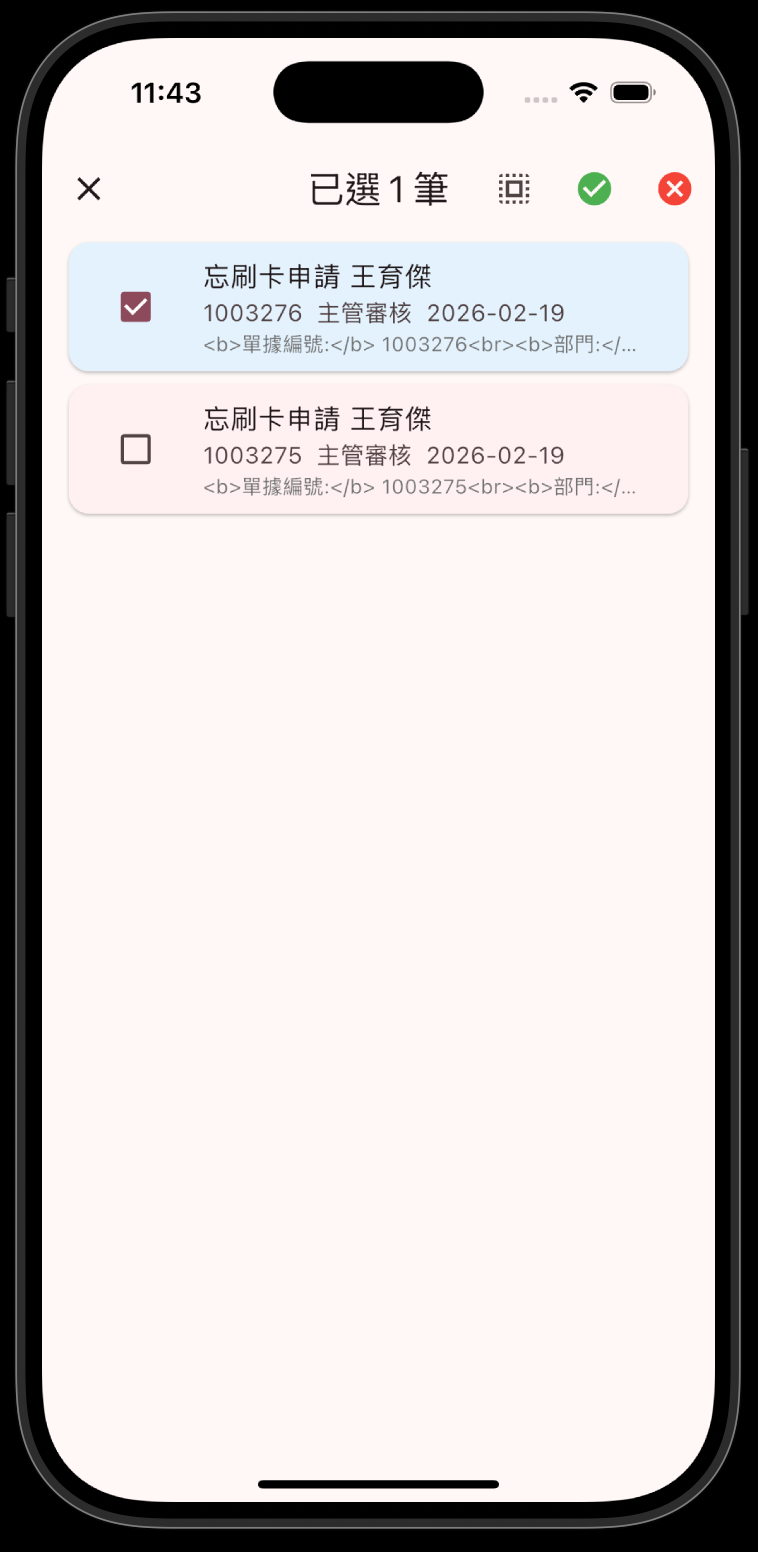
簽核人會在手機上收到推播通知:「您有一筆採購訂單待審核」。打開 App,看到完整的單據資訊、歷史紀錄、附件,一鍵核准或退回。整個過程不到 30 秒。
想像一下這個場景:老闆在高鐵上,手機跳出通知,打開一看——採購部要買一批原料,金額 85,000 元,附了三家供應商的比價表。老闆看了兩秒,覺得合理,按下核准。到站的時候,採購訂單已經生效,供應商已經收到通知。
這就是行動簽核的威力:不受地點限制、不受時間限制、不受「老闆今天心情好不好」的限制(好吧,最後一個還是有影響的)。
常見錯誤與排除
問題 1:「為什麼簽核人收不到通知?」
檢查三件事:(1) 簽核人的用戶帳號是否正確對應到工作流程的負責人設定?(2) 通知設定是否開啟?(3) 組織層級的架構是否正確(申請人和簽核人在同一組織下)?
問題 2:「流程跑到一半卡住了?」
進入「工作流程活動」視窗,查看當前停在哪個節點、等誰處理。通常是因為條件設定有漏洞——某些金額範圍沒有被任何轉換條件覆蓋到。
問題 3:「能不能改已經跑到一半的流程?」
已經在跑的流程實例不受影響。修改工作流程設定後,只有「新提交」的單據才會走新流程。這是好事——避免改規則改到一半,讓正在跑的單據亂掉。
結語
簽核工作流程不是火箭科學。它的本質就是:「誰可以批什麼、什麼條件要幾個人批、批完之後做什麼」。把這些規則搞清楚了,設定只是照著填而已。
如果你還在用紙本簽核、Line 群組核准、或是(最恐怖的)口頭同意——是時候升級了。到我們的線上展示體驗一下行動簽核的流暢感,或者參考開發者指南了解更多技術細節。
讓審批自動跑起來,你和你的團隊就可以把時間花在真正重要的事情上。比如想下一個不被退回的請購單。
🌐 English Summary
Setting Up Approval Workflows from Scratch — Automate Your Approvals
Paper-based approvals are the silent killer of business efficiency. Documents get lost on desks, managers don’t know they have pending items, and the whole company waits while someone is on a business trip. Setting up automated approval workflows is easier than you think — you don’t need to write code.
The key components are: Workflows (the blueprint), Nodes (each approval step), Transitions (connections between steps), and Conditions (rules that determine which path to follow). A practical example: a three-tier purchase order approval where orders under $10K need only department manager approval, $10K-$100K adds procurement manager, and $100K+ requires the CEO. Each condition is configured through the UI, not code.
Advanced techniques include proxy approvals (delegate when managers are away), timeout escalation (auto-escalate if no action within 24 hours), parallel approvals (technical and financial review simultaneously), and conditional rejection routing. Once configured, the mobile approval experience lets approvers handle requests in under 30 seconds from anywhere.
Start by mapping your current approval rules on paper, then translate them into workflow nodes and conditions. Try the setup in our live demo or consult the developer guide for technical details.
🌐 日本語サマリー
ゼロからの承認ワークフロー設定 — 承認を自動化しよう
紙ベースの承認は業務効率の大敵です。書類がデスクの上で行方不明になり、管理者は承認待ちの案件があることすら知らず、出張中は会社全体が待ち状態に。承認ワークフローの自動化は、思ったより簡単です。コードを書く必要はありません。
主要コンポーネントは、ワークフロー(設計図)、ノード(各承認ステップ)、トランジション(ステップ間の接続)、条件(どのパスを辿るかを決めるルール)です。実例として、3段階の購買注文承認を紹介します:1万元以下は部門長のみ、1万〜10万元は購買マネージャーを追加、10万元以上はCEOの承認が必要、という条件をUIで設定できます。
高度なテクニックとして、代理承認(管理者不在時の委任)、タイムアウトエスカレーション(24時間以内に対応がなければ自動昇格)、並行承認(技術確認と財務確認を同時進行)、条件付き差し戻しルーティングがあります。設定完了後、モバイル承認機能で、承認者はどこからでも30秒以内にリクエストを処理できます。
まず現在の承認ルールを紙に書き出し、それをワークフローのノードと条件に変換していきましょう。ライブデモで設定を試すか、開発者ガイドで技術的な詳細をご確認ください。