
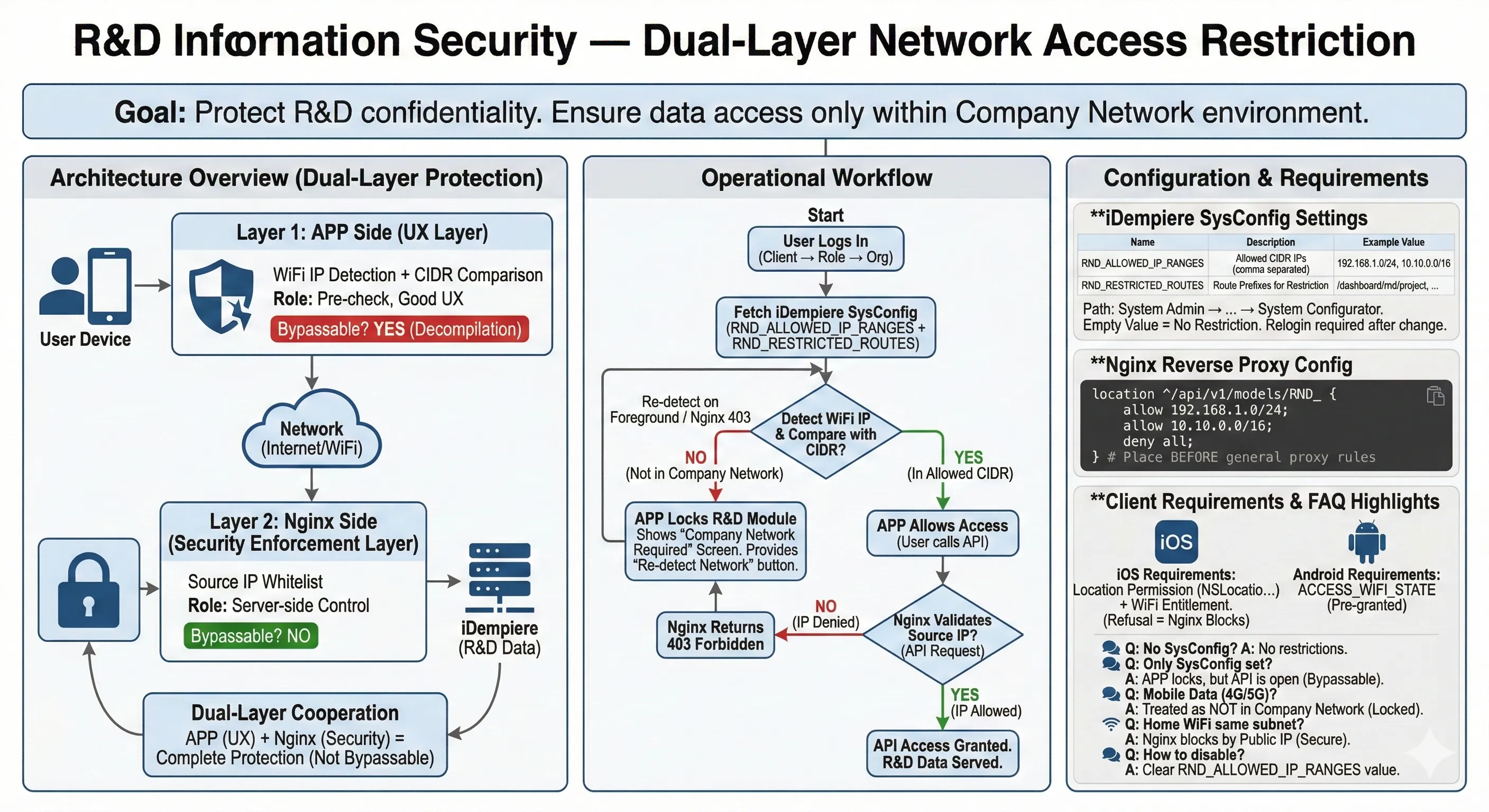
研發最重要的就是機密保護。本系統採用 APP 端 + Nginx 端雙層防護架構,確保研發資料僅能在公司網路環境下存取。
資訊安全架構
| 防護層級 | 防護方式 | 說明 | 可被繞過? |
|---|---|---|---|
| APP 端 | WiFi IP 偵測 + CIDR 比對 | UX 層:預先告知使用者,提供良好體驗 | 是(反編譯可移除) |
| Nginx 端 | 來源 IP 白名單 | 安全強制層:伺服器端控制,不可繞過 | 否 |
| 雙層合作 | APP 提供 UX + Nginx 提供安全 | 完整防護 | 否 |
運作流程
登入與偵測
- 使用者登入,選擇 Client → Role → Org
- 認證成功後,自動從 iDempiere 取得 SysConfig(
RND_ALLOWED_IP_RANGES+RND_RESTRICTED_ROUTES) - 偵測目前 WiFi IP,比對是否在允許的 CIDR 網段內
- 不在公司網路時:R&D 模組顯示「需要公司網路」提示畫面,提供「重新偵測網路」按鈕
- APP 從背景回到前景時自動重新偵測;Nginx 回傳 403 時自動更新狀態
iDempiere SysConfig 設定
| 設定名稱 | 說明 | 範例值 |
|---|---|---|
RND_ALLOWED_IP_RANGES |
允許的 IP 網段(CIDR 格式,逗號分隔) | 192.168.1.0/24,10.10.0.0/16 |
RND_RESTRICTED_ROUTES |
需要網路限制的 APP 路由前綴 | /dashboard/rnd/project,/dashboard/rnd/formula,... |
設定路徑:System Admin → General Rules → System Rules → System Configurator
若未設定或 Value 為空,則不會啟用任何限制。修改後使用者需重新登入 APP 生效。
Nginx 反向代理 IP 限制
在 Nginx 設定檔中,對 ^/api/v1/models/RND_ 路徑設定 IP 白名單(allow/deny),並放在一般 API proxy 規則之前。
需要位置權限(NSLocationWhenInUseUsageDescription)+ WiFi 資訊 Entitlement。使用者拒絕授權時,Nginx 端仍正常阻擋。
ACCESS_WIFI_STATE 權限(已含在 AndroidManifest.xml,無需手動授權)。
常見問題
| 問題 | 回答 |
|---|---|
| 不設定 SysConfig? | 不啟用任何限制,所有模組正常存取 |
| 只設 SysConfig 不設 Nginx? | APP 會鎖定畫面,但技術使用者可繞過直接呼叫 API。建議兩層都設 |
| 用行動數據(4G/5G)? | 無 WiFi IP,判定為不在公司網路,R&D 模組鎖定 |
| 家用 WiFi 與公司同網段? | APP 端可能誤判,但 Nginx 依公網 IP 阻擋,資料仍安全 |
| 如何暫時關閉? | 清空 RND_ALLOWED_IP_RANGES 的 Value 即可 |
研發循環操作手冊
研發循環(R&D Cycle)涵蓋產品生命週期管理(PLM)的完整流程,從配方研發、實驗測試、知識管理到 AI 輔助推薦、專案成本追蹤與研究員生產力分析。本手冊詳細說明各模組的操作方式與功能。
適用產業:光阻劑(Photoresist)配方研發
伺服器插件:tw.topgiga.rnd(iDempiere OSGI 插件)
設計參考:Aras Innovator PLM 框架
模組總覽
研發專案(RND Project)
專案管理容器,管理客戶、聯絡人、零件類型與時程。從專案可導覽至配方、實驗、工單與成本報告。
配方管理(Formula CRUD)
配方建立、編輯、版本控制與生命週期管理。支援固含量(SC%)即時計算、材料類型分類與 PLM 修訂追蹤。
配方比較(Formula Compare)
多配方並排比較,依材料產品 ID 比對,標示數量差異。可從修訂歷史或知識庫發起。
配料管理(Dispensing)
從配方生成批次工單(Batch Ticket),支援縮放倍率設定。手機雙頁籤/平板並排佈局。
實驗管理(Experiment)
實驗建立、步驟清單管理、完成勾選與時間追蹤。支援依結果(通過/不合格/待定)篩選。
測試結果(Test Result)
品質規格量測值輸入,即時客戶端合格/不合格預覽,伺服器端正式評估。
測試趨勢(Test Trends)
以折線圖追蹤特定品質規格的歷史量測值趨勢,顯示允收範圍帶與目標值參考線。
知識庫(Knowledge Base)
可搜尋的文件庫,支援 Markdown 格式、全文搜尋、文章類型與標籤篩選。
AI 推薦(AI Recommendation)
輸入目標物性(SC%、黏度等),AI 根據現有配方與材料庫推薦最佳配方組合。
工單管理(Work Orders)
工單建立與指派管理,追蹤工作狀態與工時。含工作量儀表板(Workload Dashboard)。
工時記錄(Time Entry)
研究員每日工時登錄,關聯專案與配方。時薪快照確保歷史報表精確。
設備使用記錄(Equipment Usage)
實驗室設備使用時數記錄,關聯專案與固定資產。設備費率快照用於成本分攤。
專案成本儀表板(Cost Dashboard)
三維成本分析(材料/人工/設備),圓餅圖成本佔比、預算 vs 實際進度條、月度成本趨勢圖。
研究員生產力儀表板(Productivity Dashboard)
研究員工時長條圖與生產力表格(工時、配方數、批次數、平均工時/配方)。
一、研發專案(RND Project)
1.1 專案清單
進入研發(R&D)選單,點選「研發專案」圖磚,開啟專案清單畫面。
| 功能 | 說明 |
|---|---|
| 排序 | 依建立日期排序(最新在前) |
| 狀態篩選 | 草稿(Draft)、進行中(In Progress)、完成(Complete) |
| 搜尋 | 依專案名稱或說明搜尋 |
| 卡片資訊 | 專案名稱、客戶(C_BPartner)、聯絡人(AD_User)、狀態 |
1.2 專案明細
點擊專案可檢視完整資訊:
| 欄位 | 說明 |
|---|---|
| 客戶 | C_BPartner(業務夥伴) |
| 聯絡人 | AD_User(客戶聯絡人) |
| 零件類型 | M_PartType(產品分類) |
| 開始/結束日期 | 專案時程 |
| 說明 | 專案描述 |
1.3 從專案導覽
操作方式
- 進入儀表板的「研發」分類,點選「研發專案」。
- 點擊任一專案卡片進入明細。
- 從明細頁可快速導覽至:
- 配方 — 該專案的配方清單
- 實驗 — 關聯實驗清單
- 工單 — 工作指派管理
- 工時記錄 — 研究員工時登錄
- 設備使用 — 設備時數記錄
- 成本報告 — 專案成本儀表板
- 生產力 — 研究員生產力報告
二、配方管理(Formula CRUD)
2.1 配方清單
從專案或選單進入配方清單。
| 功能 | 說明 |
|---|---|
| 生命週期篩選 | 草稿(DR)、審核中(IR)、已發行(RL)、作廢(OB) |
| 最新修訂切換 | 僅顯示每個配方的最新修訂版本 |
| 卡片資訊 | 配方名稱、固含量百分比(SC%)、生命週期狀態標章 |
2.2 配方明細
配方明細畫面包含三個頁籤:
| 頁籤 | 內容 |
|---|---|
| 配方行(Lines) | 所有材料清單,含材料名稱、類型(色碼標章)、數量、SC 重量。底部顯示計算摘要(總 SC%、Type-A + Type-B 合計等) |
| 批次(Batch) | 已產生的批次工單清單,含文件編號與縮放倍率 |
| 修訂(Revision) | 視覺化修訂時間軸(A, B, C…),各修訂顯示生命週期狀態與日期 |
2.3 材料類型
| 代碼 | 名稱 | 色碼 | 用途 |
|---|---|---|---|
| Type-A | 類型 A | 藍色 | 主要原料 |
| Type-B | 類型 B | 綠色 | 輔助原料 |
| Type-C | 類型 C | 橘色 | 反應性原料 |
| Type-D | 類型 D | 紫色 | 功能性助劑 |
| Type-E | 類型 E | 灰色 | 包裝材料 |
| Type-F | 類型 F | 紅色 | 固態分散原料 |
| Type-G | 類型 G | 青色 | 溶劑 |
2.4 編輯配方
操作方式
- 在配方明細畫面,點擊鉛筆圖示進入編輯模式。
- 新增材料行:點擊 + 按鈕,搜尋材料,設定數量。
- 編輯材料行:點擊任一材料行,修改數量或材料。
- 刪除材料行:左滑材料行。
- 編輯過程中,計算摘要即時更新(客戶端預覽)。
- 點擊「儲存」,伺服器重新計算並回傳最終數值(以伺服器結果為準)。
2.5 建立新修訂版本
操作方式
- 在配方明細畫面,點擊溢出選單(⋮)。
- 選擇「建立修訂」(Create Revision)。
- 輸入修訂說明(選填)。
- 系統自動複製配方與所有材料行,建立新修訂版本(A→B→C)。
- 新修訂版本起始為「草稿」狀態。
2.6 生命週期狀態轉換
配方遵循 PLM 生命週期管理:
| 轉換 | 說明 | 備註 |
|---|---|---|
| 草稿 → 審核中 | 提交審核 | 可觸發審核工作流程 |
| 審核中 → 已發行 | 審核通過 | 經由工作流程(資深化學師→品管主管→實驗室主任) |
| 審核中 → 草稿 | 退回修改 | 審核不通過時退回 |
| 已發行 → 作廢 | 淘汰此版本 | 需建立變更單(Change Order) |
三、配方比較(Formula Compare)
操作方式
- 從修訂歷史:在配方明細的修訂頁籤,點擊任一修訂版本,選擇「與目前版本比較」。
- 從知識庫:選擇多個配方進行並排比較。
- 比較畫面依材料產品 ID 配對,以色碼標示數量差異:
- 綠色:新增的材料
- 紅色:移除的材料
- 黃色:數量變更
四、配料管理(Dispensing)
4.1 畫面佈局
| 裝置 | 佈局 |
|---|---|
| 手機 | 兩個頁籤:配方 / 批次工單 |
| 平板(橫向) | 左右並排面板 |
操作方式 — 生成批次工單
- 開啟配料管理畫面。
- 使用勾選框選取配方。
- 設定縮放倍率(Scale Factor),例如 2.0 表示雙倍量。
- 點擊「生成」(Generate),伺服器建立已縮放數量的批次工單。
- 批次工單顯示於批次面板中。
五、實驗管理(Experiment)
5.1 實驗清單
從專案明細或選單進入。
| 功能 | 說明 |
|---|---|
| 結果篩選 | 全部 / 通過(Pass)/ 不合格(Fail)/ 待定(Inconclusive) |
| 卡片資訊 | 實驗名稱、關聯配方、研究員、日期、結果標章(色碼) |
| 無限捲動 | 自動載入更多實驗記錄 |
5.2 實驗明細(三頁籤)
| 頁籤 | 內容 | 可執行動作 |
|---|---|---|
| 步驟(Steps) | 清單式程序步驟,含勾選完成、時間追蹤(預計 vs 實際)、研究員備註 | 勾選完成、輸入備註、記錄實際時間 |
| 測試結果(Test Results) | 關聯的測試結果清單,含合格/不合格標章 | 點擊進入測試結果輸入畫面 |
| 資訊(Info) | 實驗元資料:配方、研究員、狀態、日期、說明、結論 | 檢視 |
5.3 實驗動作
當實驗處於草稿(DocStatus=DR)狀態時,可從動作選單執行:
- 新增測試結果:進入測試結果輸入畫面
- 完成(通過):將實驗標記為通過,輸入結論
- 完成(不合格):將實驗標記為不合格,輸入結論
- 完成(待定):將實驗標記為待定,需後續評估
六、測試結果(Test Result)
6.1 測試規格
測試規格(RND_TestSpec)定義品質檢測的標準參數,透過 Config-Driven 畫面管理:
| 欄位 | 說明 | 範例 |
|---|---|---|
| 規格名稱 | 測試項目名稱 | 黏度(Viscosity) |
| 測試方法 | 檢測方法 | Brookfield DV-II |
| 單位 | 量測單位 | cP |
| 最小值 | 允收下限 | 100 |
| 最大值 | 允收上限 | 200 |
| 目標值 | 期望值 | 150 |
6.2 輸入測試結果
操作方式
- 從實驗明細點擊「新增測試結果」。
- 畫面顯示所有有效的測試規格,每列包含:
- 規格名稱、測試方法、單位
- 允收範圍(最小值 – 最大值)
- 目標值
- 量測值輸入欄
- 輸入各規格的量測值,即時顯示客戶端合格/不合格預覽:
- 綠色 = 量測值在允收範圍內
- 紅色 = 量測值超出允收範圍
- App 頂端顯示整體結果標章。
- 點擊「儲存並評估」(Save & Evaluate):
- 建立或更新 RND_TestResult 記錄
- 建立或更新每個規格的 RND_TestResultLine
- 觸發伺服器端
EvaluateTestResult處理程序 - 重新載入伺服器評估結果
七、測試趨勢(Test Trends)
從研發選單進入「測試趨勢」畫面,以圖表追蹤品質數據變化。
操作方式
- 從下拉選單選擇測試規格(如黏度、膜厚)。
- 選填:依配方篩選。
- 檢視折線圖:
- 綠色帶狀區域 = 允收範圍(最小值~最大值)
- 紅色虛線 = 上下限邊界
- 綠色虛線 = 目標值
- 曲線 = 歷史量測值
- 檢視長條圖:合格/不合格次數統計。
此功能可協助辨識品質趨勢 — 配方一致性是否改善,或是否出現品質漂移。
八、知識庫(Knowledge Base)
8.1 搜尋文章
| 功能 | 說明 |
|---|---|
| 全文搜尋 | 搜尋文章名稱、描述與內容 |
| 類型篩選 | 配方(FORMULA)、實驗(EXPERIMENT)、程序(PROCEDURE)、參考(REFERENCE) |
| 標籤篩選 | 材料、應用、客戶等標籤群組 |
8.2 文章檢視
點擊文章可檢視:標題、元資料(作者、日期、檢視次數)、Markdown 渲染內容、色碼標籤、關聯的配方或實驗。
操作方式 — 建立文章
- 在知識庫搜尋畫面點擊 + 按鈕。
- 填寫:
- 標題
- 文章類型(配方/實驗/程序/參考)
- 內容(Markdown 格式)
- 使用「預覽」頁籤查看渲染結果。
- 切換「已發布」開關使文章對他人可見。
- 點擊「儲存」。
九、AI 推薦(AI Recommendation)
透過步驟式精靈,利用 AI 根據目標物性推薦最佳配方組合。
操作方式
- 從研發選單進入「AI 推薦」。
- 步驟 1:設定目標物性
- 固含量 %(SC%)— 必填
- 黏度、膜厚 — 選填
- 應用類型與基材
- 步驟 2:檢視相似配方
- 系統搜尋 SC% 相近(±5% 容差)的現有配方作為參考
- 步驟 3:取得推薦
- 點擊「生成」呼叫 AI
- 系統傳送:目標物性 + 可用材料庫 + 相似配方
- AI 回傳:建議材料與數量、推論說明、信心分數
- 步驟 4:審核與儲存
- 審核 AI 建議,必要時調整數量
- 儲存為推薦記錄
注意:需在 App 設定中配置 Claude API Key。
十、工單管理(Work Orders)
10.1 工單清單
| 功能 | 說明 |
|---|---|
| 狀態篩選 | 草稿(Draft)/ 進行中(In Progress)/ 完成(Complete) |
| 專案篩選 | 選填:依特定專案篩選 |
| 卡片資訊 | 名稱、優先級、狀態標章、日期 |
10.2 工單明細
| 頁籤 | 內容 |
|---|---|
| 詳情 | 優先級(高/中/低)、關聯專案與實驗、申請人、開始/完成日期、預估/實際工時 |
| 指派 | 指派的研究員清單,含頭像、角色、狀態標章、工時 |
10.3 工單動作
操作方式
- 從溢出選單(⋮)選擇動作:
- 開始工作:草稿 → 進行中
- 完成:進行中 → 完成
- 新增指派:指派研究員,設定角色與預估工時
- 指派狀態流程:已指派 → 進行中 → 完成
10.4 工作量儀表板
從選單進入「工作量」畫面,檢視:
- 堆疊長條圖:各研究員工時分布(橘色 = 已指派、藍色 = 進行中)
- 明細卡片:各研究員含進度條與總工時
- 超載警示:當總工時超過 40 小時時以紅色高亮
十一、工時記錄(Time Entry)
11.1 工時清單
從專案明細 → 「工時記錄」,或經由路由 rnd/time-entries/:projectId 進入。
| 功能 | 說明 |
|---|---|
| 排序 | 依日期排序(最新在前) |
| 卡片資訊 | 研究員姓名、日期、時數、配方連結(選填)、計算成本 |
| 下拉刷新 | 下滑重新載入 |
| 無限捲動 | 自動載入更多記錄 |
| 左滑刪除 | 左滑後確認刪除 |
11.2 新增工時記錄
操作方式
- 在工時記錄清單點擊 + 浮動按鈕。
- 填寫以下欄位:
| 欄位 | 必填 | 說明 |
|---|---|---|
| 研究員 | 是 | 從活躍 AD_User 下拉選取 |
| 配方 | 否 | 選填,關聯該專案內的特定配方 |
| 工作日期 | 是 | 預設今日,可選最近 1 年內日期 |
| 時數 | 是 | 小數工時(如 2.5 小時) |
| 時薪 | 是 | 該筆記錄的時薪費率 |
| 說明 | 否 | 工作內容備註 |
人工成本 = 時數 x 時薪(時薪為快照值,即使費率後續變更也不影響歷史記錄)。
十二、設備使用記錄(Equipment Usage)
12.1 使用記錄清單
從專案明細 → 「設備使用」,或經由路由 rnd/equipment-usage/:projectId 進入。操作模式與工時記錄相同。
12.2 新增設備使用記錄
操作方式
- 在設備使用清單點擊 + 浮動按鈕。
- 填寫以下欄位:
| 欄位 | 必填 | 說明 |
|---|---|---|
| 設備 | 是 | 從活躍固定資產(A_Asset)下拉選取 |
| 使用日期 | 是 | 預設今日 |
| 時數 | 是 | 小數使用時數 |
| 設備費率 | 是 | 設備每小時費率 |
| 說明 | 否 | 使用備註 |
設備成本 = 時數 x 設備費率。
十三、專案成本儀表板(Cost Dashboard)
從研發選單進入「成本報告」,或經由路由 rnd/cost/:projectId 進入。
13.1 三維成本分析
| 成本類型 | 圓餅圖顏色 | 資料來源 | 計算方式 |
|---|---|---|---|
| 材料成本 | 藍色 | Fact_Acct(會計分錄),透過 C_Project 關聯 | SUM(AmtAcctDr – AmtAcctCr) WHERE C_Project_ID = :projectId |
| 人工成本 | 橘色 | RND_TimeEntry | SUM(Hours x HourlyRate) WHERE RND_Project_ID = :projectId |
| 設備成本 | 綠色 | RND_EquipmentUsage | SUM(Hours x HourlyRate) WHERE RND_Project_ID = :projectId |
材料成本取自 Fact_Acct 實際過帳金額,包含耗損、價差與實際消耗量,而非配方的理論估算值。每個 RND_Project 透過 C_Project_ID 外鍵關聯至財務專案。
13.2 預算 vs 實際
| 項目 | 說明 |
|---|---|
| 預算 | C_ProjectLine 計畫金額合計(PlannedAmt) |
| 實際 | 材料成本 + 人工成本 + 設備成本 |
| 進度條 | 綠色 = 預算內,紅色 = 超支 |
| 超支警示 | 超出預算時顯示紅色警示指標與超支金額 |
13.3 成本趨勢折線圖
月度折線圖顯示成本累積趨勢:
- X 軸:月份
- Y 軸:成本金額
- 可辨識支出模式並預估專案完成時總成本
13.4 匯出功能
支援 PDF / Excel 一鍵匯出成本報告。
十四、研究員生產力儀表板(Productivity Dashboard)
經由路由 rnd/productivity/:projectId 進入。
14.1 工時長條圖
水平長條圖顯示各研究員於此專案的總工時,資料來自 RND_TimeEntry 依 AD_User 彙總。
14.2 生產力表格
| 欄位 | 說明 | 資料來源 |
|---|---|---|
| 姓名 | 研究員姓名 | AD_User |
| 總工時 | 所有工時記錄合計 | SUM(Hours) from RND_TimeEntry |
| 配方數 | 建立的配方數量 | COUNT(RND_Formula) WHERE CreatedBy = userId |
| 批次數 | 建立的批次工單數量 | COUNT(RND_BatchTicket) WHERE CreatedBy = userId |
| 平均工時/配方 | 效率指標 | 總工時 / 配方數 |
設計哲學:僅呈現客觀事實數據(工時、數量、平均值),不做排名評分或遊戲化處理,由管理者自行判讀與決策。
十五、資料表與 API 對照
| 模組 | iDempiere 資料表 | REST API 端點 |
|---|---|---|
| 研發專案 | RND_Project | /api/v1/models/RND_Project |
| 配方 | RND_Formula, RND_FormulaLine | /api/v1/models/RND_Formula |
| 批次工單 | RND_BatchTicket, RND_BatchTicketLine | /api/v1/models/RND_BatchTicket |
| 實驗 | RND_Experiment, RND_ExperimentLine | /api/v1/models/RND_Experiment |
| 測試規格 | RND_TestSpec | /api/v1/models/RND_TestSpec |
| 測試結果 | RND_TestResult, RND_TestResultLine | /api/v1/models/RND_TestResult |
| 知識庫 | RND_KBArticle, RND_KBTag | /api/v1/models/RND_KBArticle |
| AI 推薦 | RND_Recommendation, RND_RecommendationLine | /api/v1/models/RND_Recommendation |
| 工單 | RND_WorkOrder, RND_Assignment | /api/v1/models/RND_WorkOrder |
| 工時記錄 | RND_TimeEntry | /api/v1/models/RND_TimeEntry |
| 設備使用 | RND_EquipmentUsage | /api/v1/models/RND_EquipmentUsage |
| PLM 核心 | PLM_Revision, PLM_ChangeOrder, PLM_LifecycleState | /api/v1/models/PLM_Revision |
十六、最佳實踐
保留完整歷史記錄,可隨時與先前版本比較差異。
開發中維持「草稿」,就緒後提交「審核中」,僅「已發行」配方可用於生產批次。
記錄成功實驗經驗,為團隊建立可搜尋的知識資產。
準確的工時數據是成本分析與生產力指標的基礎。避免週末才回溯補登。
即使短時間使用也應登錄,確保專案成本分攤的準確性。
選填的配方連結可啟用配方層級的成本細項分析。
AI 根據現有數據提供建議,但資深化學師應在採用前進行專業驗證。
即使失敗的實驗也能為趨勢分析與 AI 推薦提供寶貴數據。
🌐 English Version
Information Security — Dual-Layer Network Access Control
Confidentiality is paramount in R&D. This system uses a dual-layer architecture (APP + Nginx) to ensure R&D data is accessible only within the corporate network.
| Layer | Method | Bypassable? |
|---|---|---|
| APP | WiFi IP detection + CIDR matching (UX layer) | Yes |
| Nginx | Source IP whitelist (server-side enforcement) | No |
| Combined | APP provides UX + Nginx provides security | No |
How It Works
- On login, SysConfig values (
RND_ALLOWED_IP_RANGES,RND_RESTRICTED_ROUTES) are fetched from iDempiere - APP detects WiFi IP and checks against allowed CIDR ranges
- If outside corporate network: R&D modules show a "Corporate Network Required" screen with a "Re-detect Network" button
- Auto re-detection on app resume; auto-update on Nginx 403 response
Configuration
RND_ALLOWED_IP_RANGES— Allowed IP ranges in CIDR format (e.g.,192.168.1.0/24,10.10.0.0/16)RND_RESTRICTED_ROUTES— APP route prefixes requiring network restriction- Nginx: Add
allow/denyrules for^/api/v1/models/RND_path before general API proxy - iOS requires location permission + WiFi Info entitlement; Android requires
ACCESS_WIFI_STATE
R&D Cycle Operation Manual
The R&D Cycle covers the complete Product Lifecycle Management (PLM) workflow, from formula development, experiment testing, knowledge management to AI-assisted recommendations, project cost tracking, and researcher productivity analysis.
Industry: Photoresist formulation R&D
Server plugin: tw.topgiga.rnd (iDempiere OSGI plugin)
Design reference: Aras Innovator PLM framework
Module Overview
RND Project
Project management container. Manages customer, contact, part type, and schedule. Navigate to formulas, experiments, work orders, and cost reports from a project.
Formula Management
Formula CRUD with version control and lifecycle management. Real-time solid content (SC%) calculation, material type classification, and PLM revision tracking.
Formula Compare
Side-by-side multi-formula comparison. Materials matched by product ID with quantity differences highlighted.
Dispensing
Generate batch tickets from formulas with configurable scale factors. Phone tabs / tablet side-by-side layout.
Experiment
Experiment creation, step checklists, completion tracking, and time logging. Filter by result (Pass/Fail/Inconclusive).
Test Result
Quality spec measurement entry with real-time client-side pass/fail preview and server-side evaluation.
Test Trends
Line chart tracking historical measurement values for specific test specs. Shows acceptance range band and target value reference lines.
Knowledge Base
Searchable article repository with Markdown rendering, full-text search, type and tag filtering.
AI Recommendation
Step-by-step wizard using AI to suggest optimal formula compositions based on target properties.
Work Orders
Work order creation and assignment management with status tracking and hours logging. Includes workload dashboard.
Time Entry
Daily researcher hour logging per project. Hourly rate snapshot ensures historical report accuracy.
Equipment Usage
Lab equipment usage hours per project, linked to fixed assets. Equipment rate snapshot for cost allocation.
Cost Dashboard
3-dimensional cost analysis (Material/Labor/Equipment). Pie chart, budget vs actual progress bar, monthly cost trend chart.
Productivity Dashboard
Researcher hours bar chart and productivity table (hours, formulas, batches, avg hours/formula).
1. RND Project
How to Use
- Navigate to the “R&D” category in the dashboard and tap “RND Project”.
- Browse projects sorted by creation date. Filter by status (Draft/In Progress/Complete).
- Tap a project to view details: customer, contact, part type, dates, description.
- From project detail, navigate to: Formulas, Experiments, Work Orders, Time Entries, Equipment Usage, Cost Report, or Productivity Dashboard.
2. Formula Management
Material Types
| Code | Label | Color | Purpose |
|---|---|---|---|
| Type-A | Type A | Blue | Primary material |
| Type-B | Type B | Green | Secondary material |
| Type-C | Type C | Orange | Reactive material |
| Type-D | Type D | Purple | Functional additive |
| Type-E | Type E | Grey | Packaging material |
| Type-F | Type F | Red | Solid dispersion material |
| Type-G | Type G | Teal | Solvent |
Lifecycle State Transitions
| Transition | Description | Notes |
|---|---|---|
| Draft -> In Review | Submit for review | May trigger workflow |
| In Review -> Released | Approved by reviewers | Multi-stage workflow (Senior Chemist -> QC Manager -> Lab Director) |
| In Review -> Draft | Rejected | Returns for editing |
| Released -> Obsolete | Deprecated | Requires Change Order |
Editing a Formula
- Tap the pencil icon on formula detail to enter edit mode.
- Add lines (+), edit lines (tap), or delete lines (swipe left).
- Calculation summary updates in real time (client-side preview).
- Tap Save. Server recalculates and returns authoritative values.
Creating a Revision
- On formula detail, tap overflow menu -> Create Revision.
- Enter revision notes (optional).
- A new revision is created with all lines copied (A->B->C).
- New revision starts in Draft state.
3. Dispensing
Generating Batch Tickets
- Open the Dispensing screen.
- Select formulas using checkboxes.
- Set Scale Factor (e.g., 2.0 for double quantity).
- Tap Generate. Server creates batch tickets with scaled quantities.
4. Experiment Management
Experiment detail has 3 tabs: Steps (procedure checklist with completion), Test Results (linked results with pass/fail badges), and Info (metadata). When in Draft status, actions include: Add Test Result, Complete as Pass/Fail/Inconclusive.
5. Test Result Entry
Recording Test Results
- From experiment detail, tap “Add Test Result”.
- The form displays all active test specifications with: spec name, test method, UOM, acceptance range (min-max), target value.
- Enter measured values. Real-time pass/fail indicator shows green (within range) or red (out of range).
- Tap “Save & Evaluate” to record values and trigger server-side evaluation.
6. Test Trends
Analyzing Trends
- Select a test specification from the dropdown.
- Optionally filter by formula.
- View line chart with: green acceptance band, red dashed min/max lines, green dashed target line, curved data line.
- View bar chart showing pass/fail count summary.
7. Knowledge Base
Full-text search across article name, description, and content. Filter by type (Formula/Experiment/Procedure/Reference) and tags. Articles are rendered in Markdown with tags and linked resources.
8. AI Recommendation
4-step wizard: Set target properties (SC%, viscosity, etc.) -> Review similar formulas -> Generate AI recommendation -> Review & save. Requires Claude API key in app settings.
9. Cost Dashboard
Three Cost Dimensions
| Type | Source | Calculation |
|---|---|---|
| Material | Fact_Acct via C_Project | SUM(AmtAcctDr – AmtAcctCr) |
| Labor | RND_TimeEntry | SUM(Hours x HourlyRate) |
| Equipment | RND_EquipmentUsage | SUM(Hours x HourlyRate) |
Also includes: pie chart (cost proportions), budget vs actual progress bar, monthly cost trend line chart, and PDF/Excel export.
10. Productivity Dashboard
| Metric | Source |
|---|---|
| Total Hours | SUM(Hours) from RND_TimeEntry per researcher |
| Formulas Created | COUNT(RND_Formula) WHERE CreatedBy = researcher |
| Batch Tickets | COUNT(RND_BatchTicket) WHERE CreatedBy = researcher |
| Avg Hours/Formula | Total Hours / Formulas Created |
Philosophy: Present factual metrics only (hours, counts, averages). No gamification or forced ranking. Managers interpret the data.
Best Practices
Preserves full history and enables comparison with previous versions.
Accurate time tracking is the foundation for cost analysis and productivity metrics. Record daily, not weekly.
Even failed experiments provide valuable data for trend analysis and AI recommendations.
AI provides data-driven suggestions, but experienced chemists should validate before adoption.
🇯🇵 日本語版
情報セキュリティ — 二層ネットワークアクセス制御
R&D において機密保護は最重要です。本システムは APP 側 + Nginx 側の二層防御アーキテクチャにより、R&D データを社内ネットワーク環境でのみアクセス可能にします。
| 防御レイヤー | 防御方法 | バイパス可能? |
|---|---|---|
| APP 側 | WiFi IP 検出 + CIDR マッチング(UX レイヤー) | はい |
| Nginx 側 | ソース IP ホワイトリスト(サーバー側強制) | いいえ |
| 二層連携 | APP が UX を提供 + Nginx がセキュリティを提供 | いいえ |
動作フロー
- ログイン時、iDempiere から SysConfig 値(
RND_ALLOWED_IP_RANGES、RND_RESTRICTED_ROUTES)を取得 - APP が WiFi IP を検出し、許可された CIDR 範囲と照合
- 社内ネットワーク外の場合:R&D モジュールに「社内ネットワークが必要です」画面を表示、「ネットワーク再検出」ボタン付き
- アプリ復帰時に自動再検出、Nginx 403 応答時に自動ステータス更新
設定
RND_ALLOWED_IP_RANGES— CIDR 形式の許可 IP 範囲(例:192.168.1.0/24,10.10.0.0/16)RND_RESTRICTED_ROUTES— ネットワーク制限が必要な APP ルートプレフィックス- Nginx:一般 API プロキシルールの前に
^/api/v1/models/RND_パスにallow/denyルールを追加 - iOS:位置情報権限 + WiFi Info Entitlement が必要。Android:
ACCESS_WIFI_STATE権限が必要
研究開発サイクル操作マニュアル
研究開発サイクル(R&D Cycle)は、製品ライフサイクル管理(PLM)の完全なワークフローをカバーし、配合開発、実験テスト、ナレッジ管理から AI 支援レコメンデーション、プロジェクトコスト追跡、研究者生産性分析までを含みます。
対象業界:フォトレジスト配合 R&D
サーバープラグイン:tw.topgiga.rnd(iDempiere OSGI プラグイン)
設計参考:Aras Innovator PLM フレームワーク
モジュール概要
R&D プロジェクト
プロジェクト管理コンテナ。顧客、連絡先、部品タイプ、スケジュールを管理。配合、実験、作業指示、コストレポートへナビゲート可能。
配合管理
配合の作成・編集・バージョン管理・ライフサイクル管理。固形分(SC%)リアルタイム計算、材料タイプ分類、PLM リビジョン追跡。
配合比較
複数配合の並列比較。製品 ID でマッチングし、数量の差異をハイライト表示。
調合管理
配合からバッチチケットを生成。スケールファクター設定対応。スマートフォンはタブ、タブレットは並列レイアウト。
実験管理
実験作成、手順チェックリスト、完了追跡、時間記録。結果(合格/不合格/保留)でフィルタリング。
テスト結果
品質規格の測定値入力。クライアント側でリアルタイム合否プレビュー、サーバー側で正式評価。
テストトレンド
折れ線グラフで特定品質規格の測定値推移を追跡。許容範囲帯と目標値の参照線を表示。
ナレッジベース
検索可能なドキュメントリポジトリ。Markdown レンダリング、全文検索、タイプ・タグフィルタリング対応。
AI レコメンデーション
ステップ式ウィザードで、目標物性に基づく最適配合を AI が提案。
作業指示
作業指示の作成とアサイン管理。ステータス追跡と工数記録。ワークロードダッシュボード付き。
工数記録
研究者のプロジェクト別日次工数記録。時給スナップショットにより履歴レポートの正確性を確保。
設備使用記録
プロジェクト別の実験設備使用時間。固定資産に紐付け、コスト配賦に使用。
コストダッシュボード
3 次元コスト分析(材料/労務/設備)。円グラフ、予算対実績プログレスバー、月次コストトレンド。
生産性ダッシュボード
研究者別工数棒グラフと生産性テーブル(工数、配合数、バッチ数、平均工数/配合)。
1. R&D プロジェクト
操作方法
- ダッシュボードの「R&D」カテゴリから「R&D プロジェクト」をタップ。
- 作成日順にプロジェクトを閲覧。ステータス(ドラフト/進行中/完了)でフィルタリング。
- プロジェクトをタップして詳細を表示。
- 詳細画面から配合、実験、作業指示、工数記録、設備使用、コストレポートへナビゲート。
2. 配合管理
ライフサイクル状態遷移
| 遷移 | 説明 | 備考 |
|---|---|---|
| ドラフト → レビュー中 | レビュー提出 | ワークフローをトリガー可能 |
| レビュー中 → リリース済み | 承認 | 多段階ワークフロー |
| レビュー中 → ドラフト | 却下 | 編集のため差し戻し |
| リリース済み → 廃止 | 旧版化 | 変更指示が必要 |
配合の編集
- 配合詳細画面で鉛筆アイコンをタップして編集モードに入ります。
- 行の追加(+)、編集(タップ)、削除(左スワイプ)が可能です。
- 計算サマリーはリアルタイムで更新されます(クライアント側プレビュー)。
- 「保存」をタップ。サーバーが再計算し、確定値を返します。
3. 実験管理
実験詳細には 3 つのタブがあります:ステップ(手順チェックリスト)、テスト結果(合否バッジ付きリスト)、情報(メタデータ)。ドラフト状態時のアクション:テスト結果追加、合格/不合格/保留として完了。
4. テスト結果入力
操作方法
- 実験詳細から「テスト結果追加」をタップ。
- 全有効テスト仕様が表示されます(仕様名、テスト方法、単位、許容範囲、目標値)。
- 測定値を入力。リアルタイムで合否インジケーターが表示されます(緑=範囲内、赤=範囲外)。
- 「保存して評価」をタップし、サーバー側評価をトリガーします。
5. コストダッシュボード
3 次元コスト分析
| コストタイプ | データソース | 計算式 |
|---|---|---|
| 材料費 | Fact_Acct(C_Project 経由) | SUM(AmtAcctDr – AmtAcctCr) |
| 労務費 | RND_TimeEntry | SUM(Hours x HourlyRate) |
| 設備費 | RND_EquipmentUsage | SUM(Hours x HourlyRate) |
円グラフ(コスト構成比)、予算対実績プログレスバー、月次コストトレンド折れ線グラフ、PDF/Excel エクスポートも対応。
6. 生産性ダッシュボード
| 指標 | データソース |
|---|---|
| 総工数 | SUM(Hours) from RND_TimeEntry(研究者別) |
| 作成配合数 | COUNT(RND_Formula) WHERE CreatedBy = 研究者 |
| バッチチケット数 | COUNT(RND_BatchTicket) WHERE CreatedBy = 研究者 |
| 平均工数/配合 | 総工数 / 作成配合数 |
設計思想:客観的な事実データ(工数、件数、平均値)のみを提示。ランキングやゲーミフィケーションは行わず、管理者がデータを解釈して判断します。
ベストプラクティス
完全な履歴を保持し、以前のバージョンとの比較を可能にします。
正確な工数追跡はコスト分析と生産性指標の基盤です。週末にまとめて記録するのではなく、毎日記録しましょう。
失敗した実験でもトレンド分析と AI レコメンデーションに有益なデータを提供します。
AI はデータに基づく提案を行いますが、採用前に経験豊富な化学者が検証すべきです。