
✅ 簽核流程 — 主管在哪都能批
員工忘刷卡要簽核、請假要簽核、報帳要簽核⋯⋯
現在主管不用回辦公室也能批。在高鐵上批、在咖啡廳批、在小孩的才藝表演中偷偷批。
(我們不鼓勵最後一種,但技術上完全支援。)
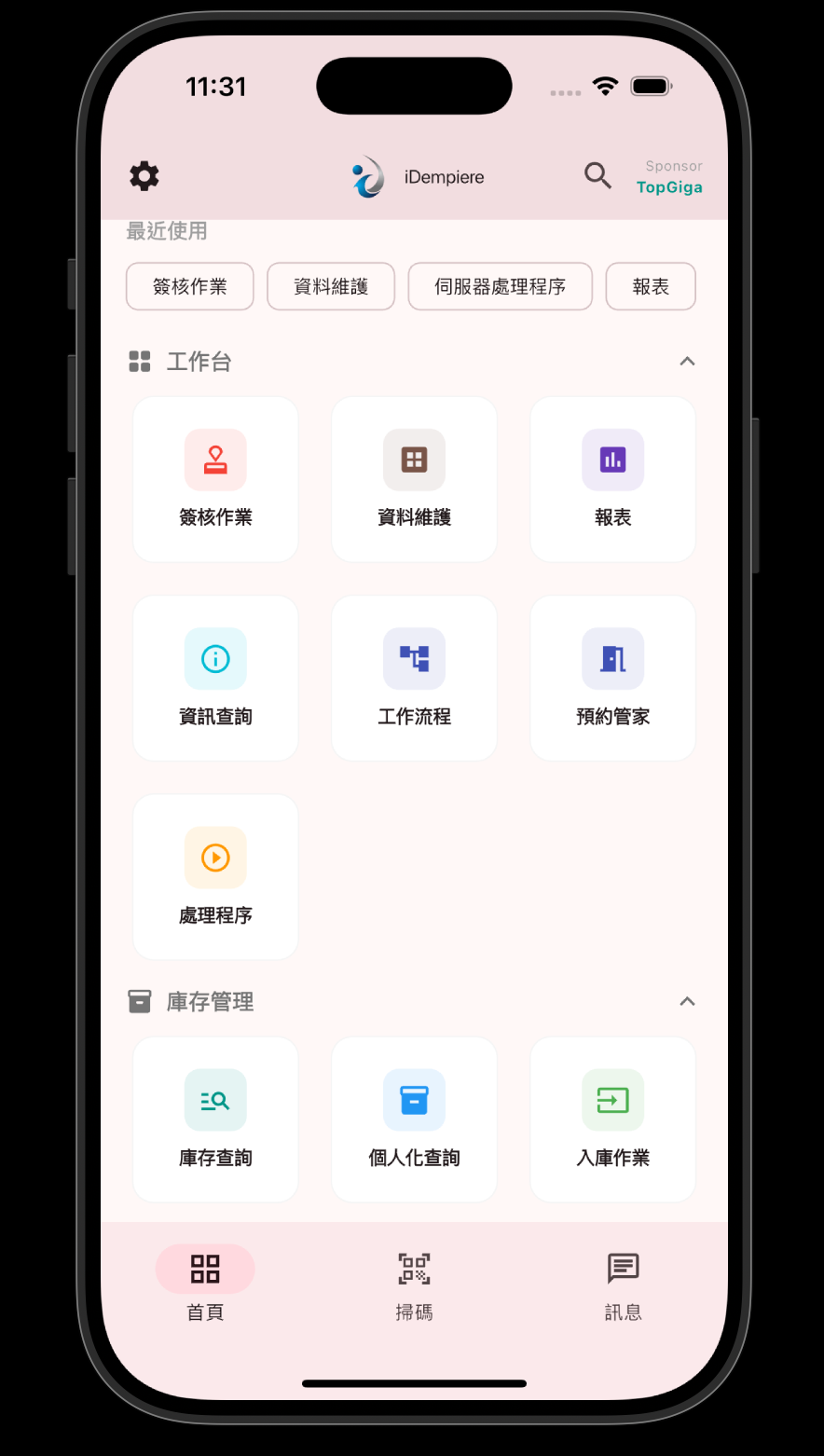
🏠 工作台入口 — 簽核作業就在首頁
打開 App,工作台上「簽核作業」圖示就在那裡等你。
旁邊還有資料維護、報表、工作流程等常用功能。
不用翻三層選單才找到簽核——因為你每天都要用,它理應在最顯眼的位置。
📋 待審核清單 — 一目了然,無處遁逃
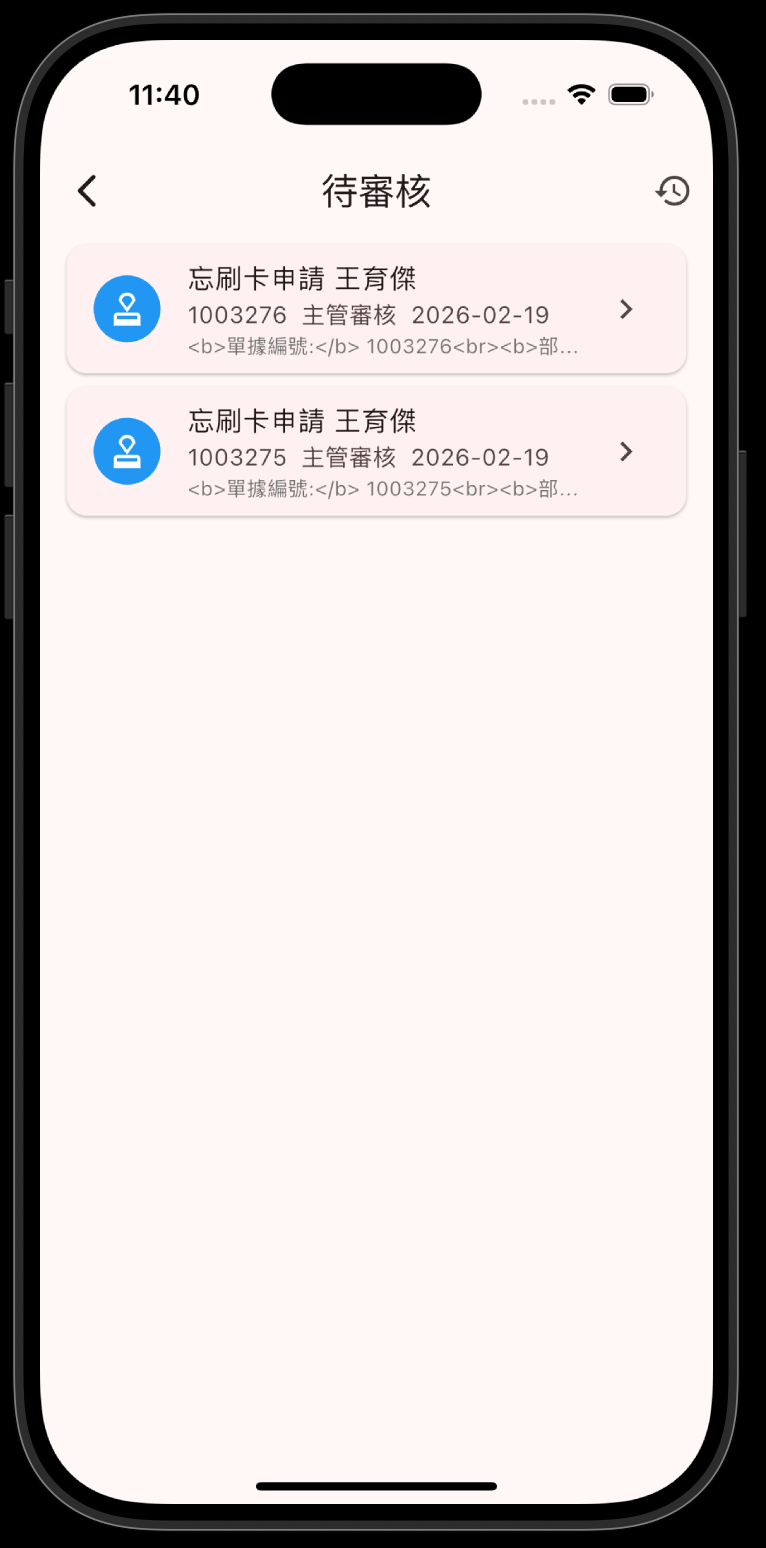
進入簽核作業後,所有待審核項目列得清清楚楚。
申請類型、申請人、單據編號、日期——該有的資訊都有。
再也不能假裝「我沒看到」,因為清單會一直在那裡盯著你。
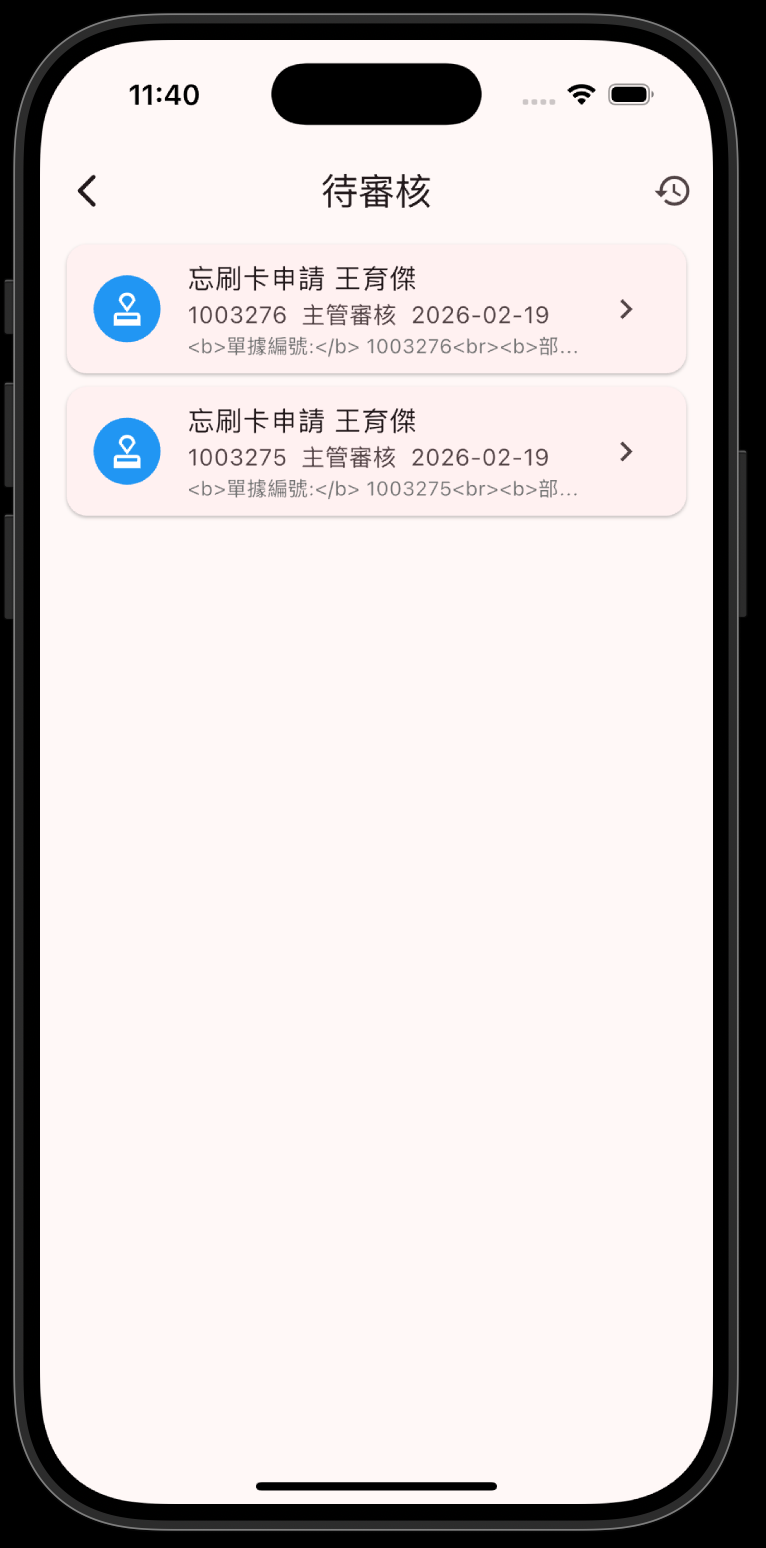
有新的簽核項目時會推播通知。躲不掉的,放棄掙扎吧。
右上角時鐘圖示可查看已處理的歷史紀錄。「我上次批了什麼?」的答案就在這裡。
📝 審核詳情 — 所有資訊一頁搞定
點進去就看到完整的單據資訊和工作流程訊息。
類型是什麼、誰申請的、什麼原因、幾點的事——全部攤在陽光下。
底下還有附件、工作流程圖、原始文件三個按鈕,想看多深就看多深。
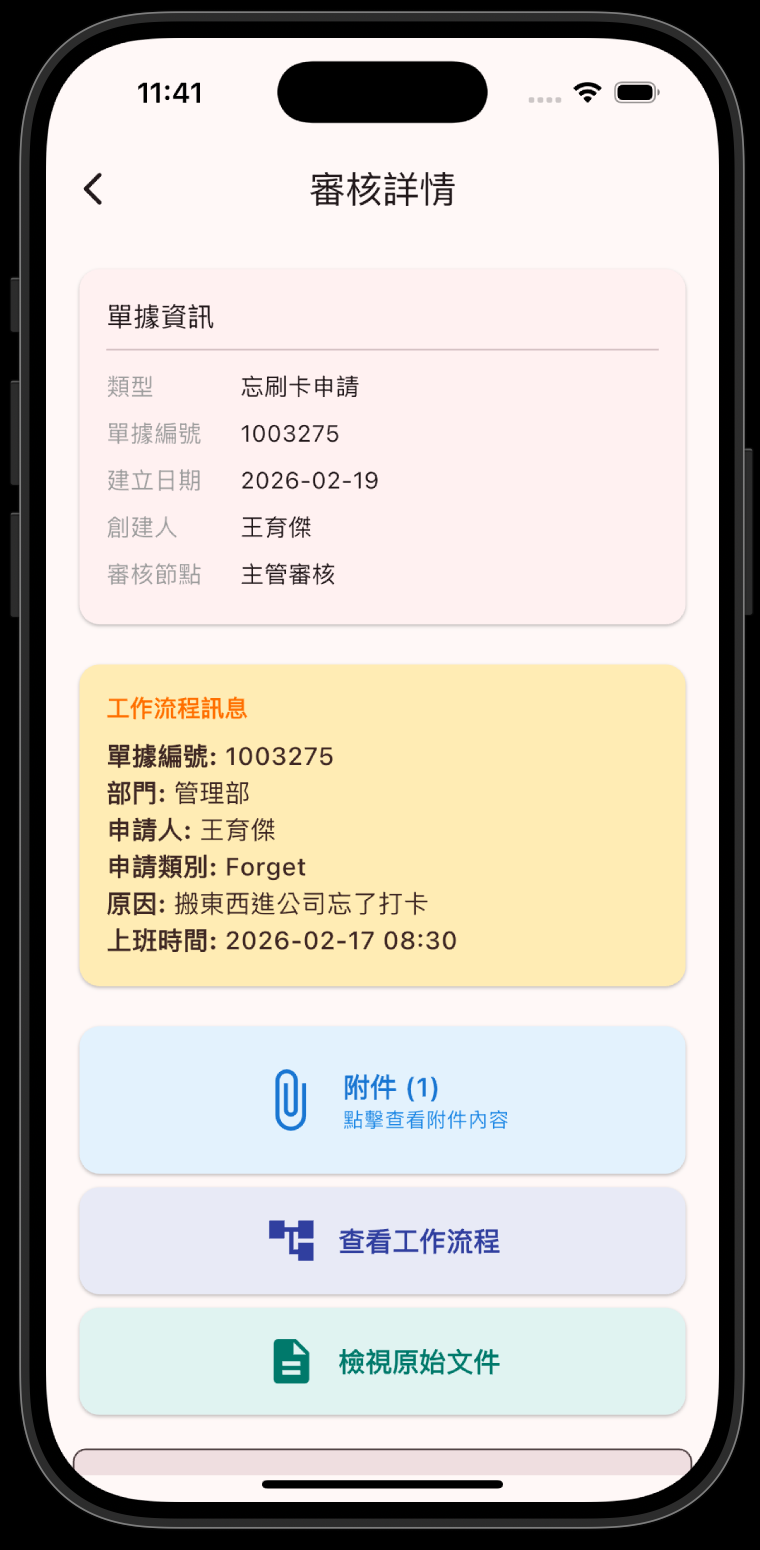
點「附件」直接預覽圖片或文件。不用下載、不用另開 App,手指一點就看到。
視覺化顯示整個簽核流程,每個節點的狀態即時更新。終於知道卡在哪一關了。
一鍵跳轉到原始單據。想看更多細節?直接看原文,不用再問申請人「你那個是什麼意思」。
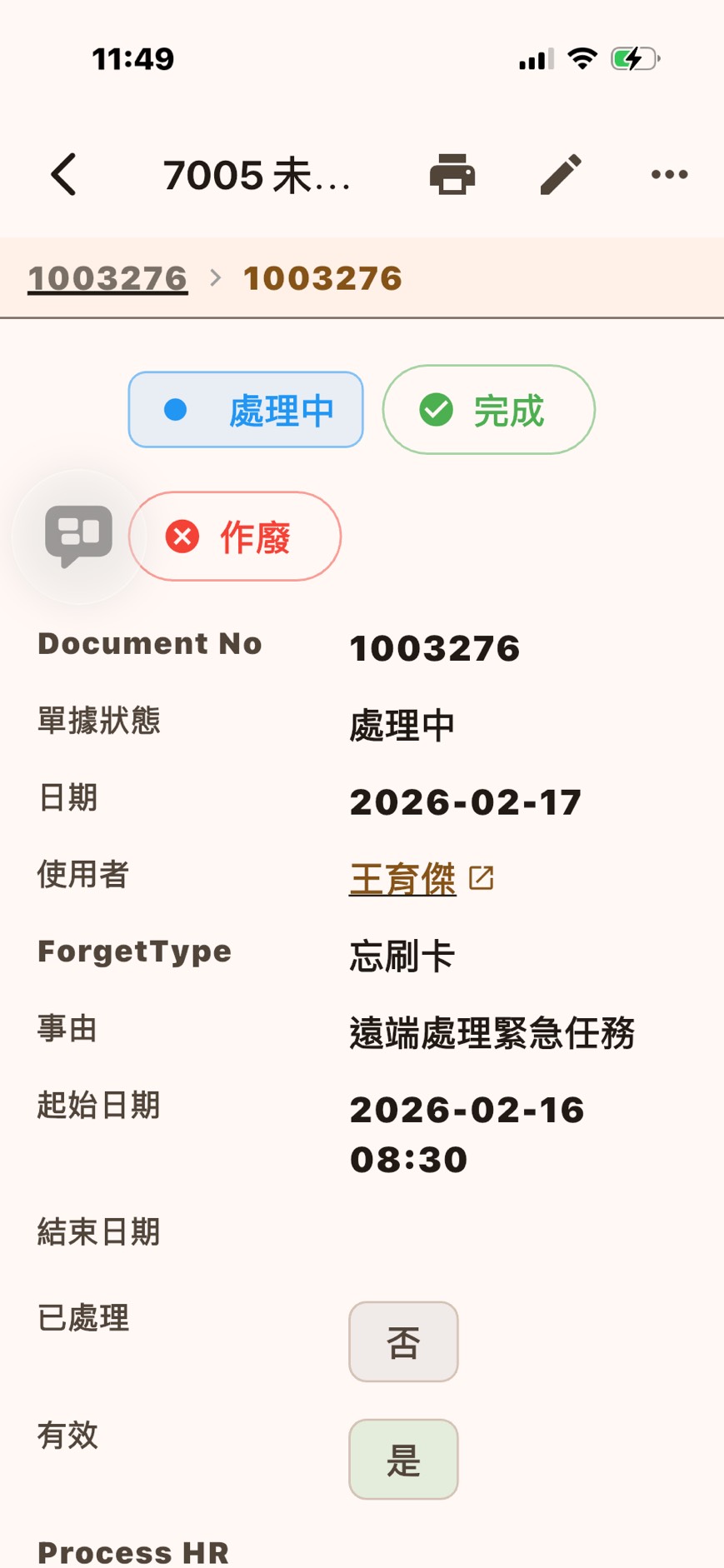
📄 檢視原始文件 — 一鍵直達源頭
點擊「檢視原始文件」,直接跳到該筆簽核的原始單據。
單據編號、狀態、日期、申請人、類型、事由——所有細節一覽無遺。
不用再打電話問「你那筆忘刷卡到底是哪天的事」,答案就在螢幕上。
📎 附件預覽 — 眼見為憑
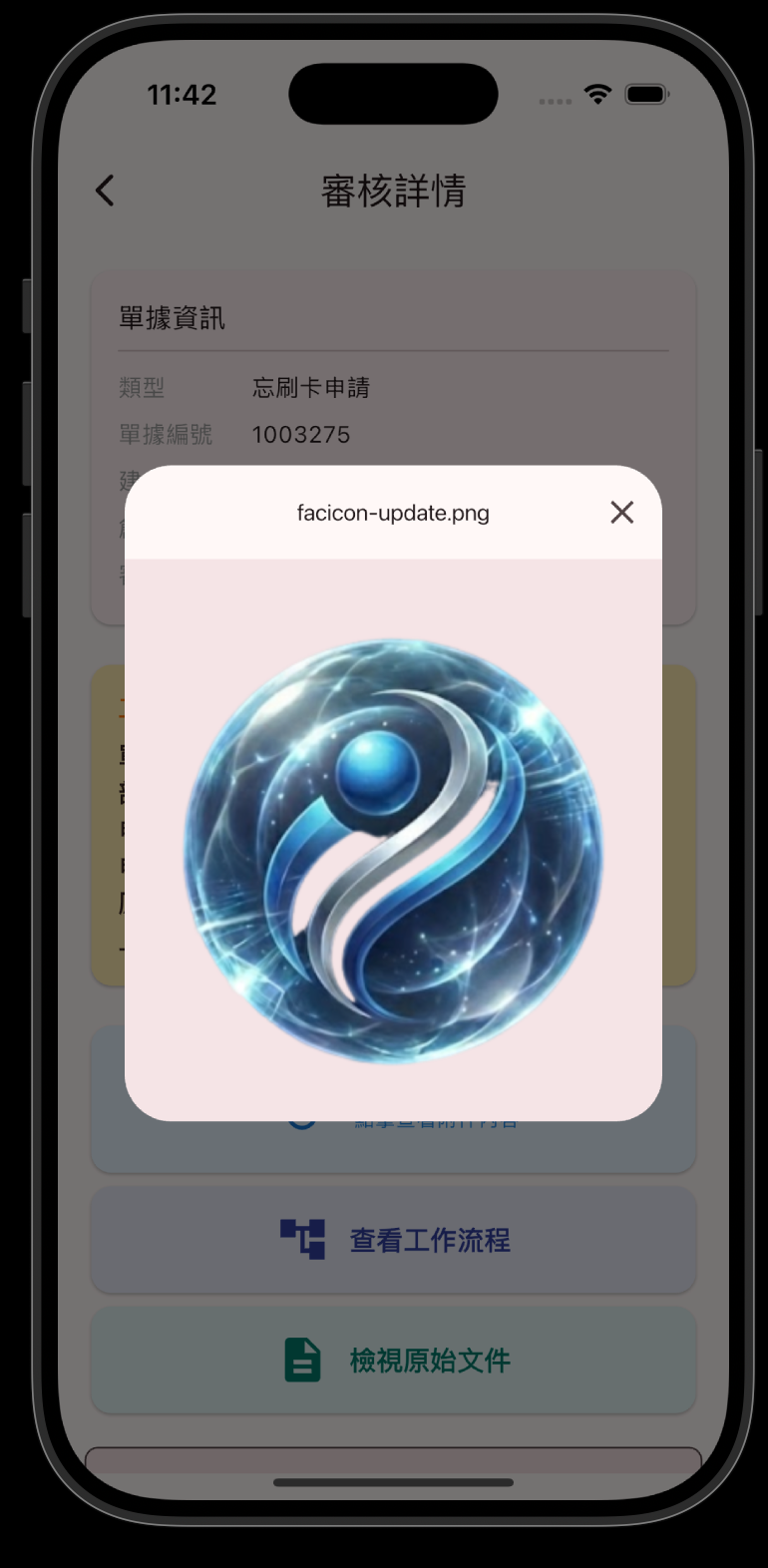
申請人附上的照片、文件,直接在 App 內彈窗預覽。
不用下載到手機、不用找對應的 App 來開——點一下就看到了。
審核速度直接提升 300%(我們沒有精確計算,但感覺上是這樣)。
✉️ 轉簽操作 — 燙手山芋的優雅傳遞
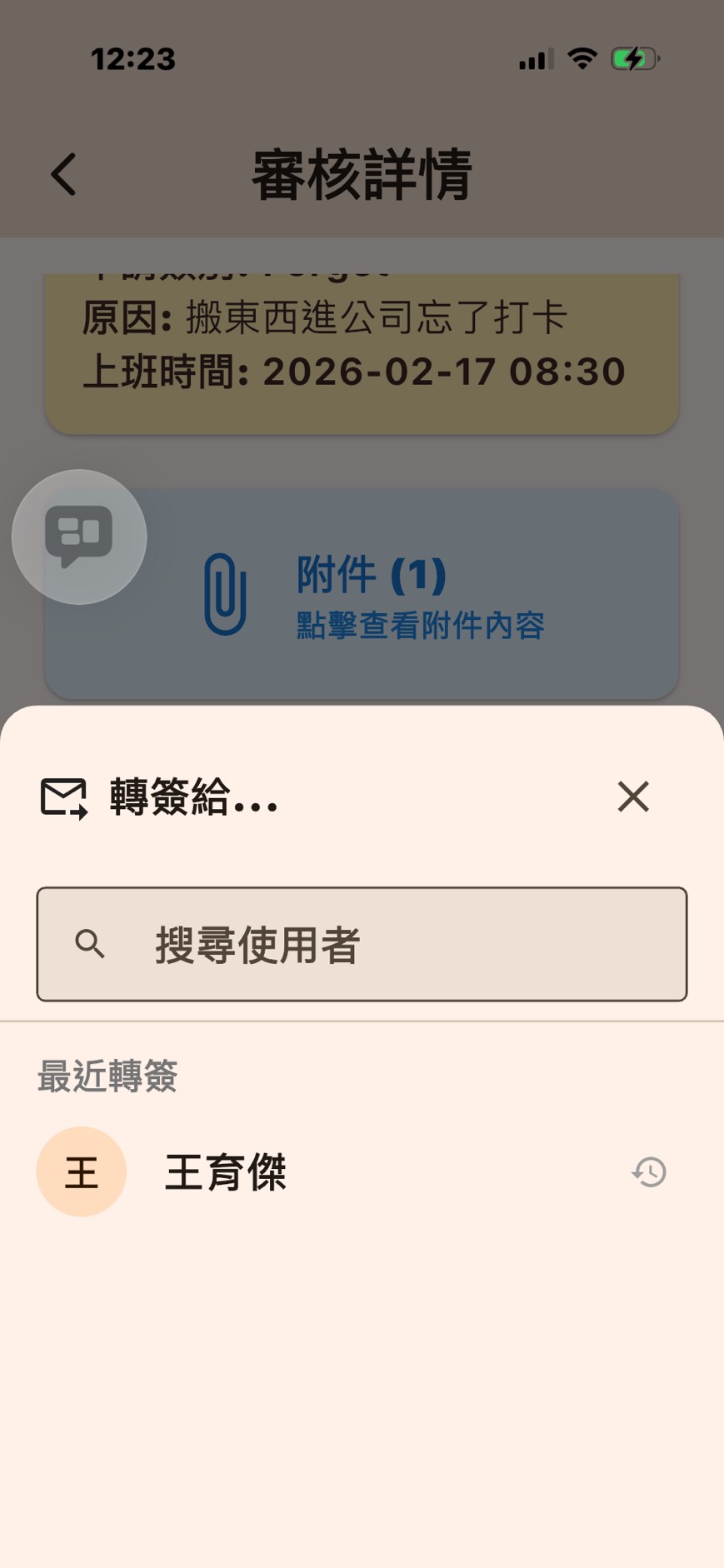
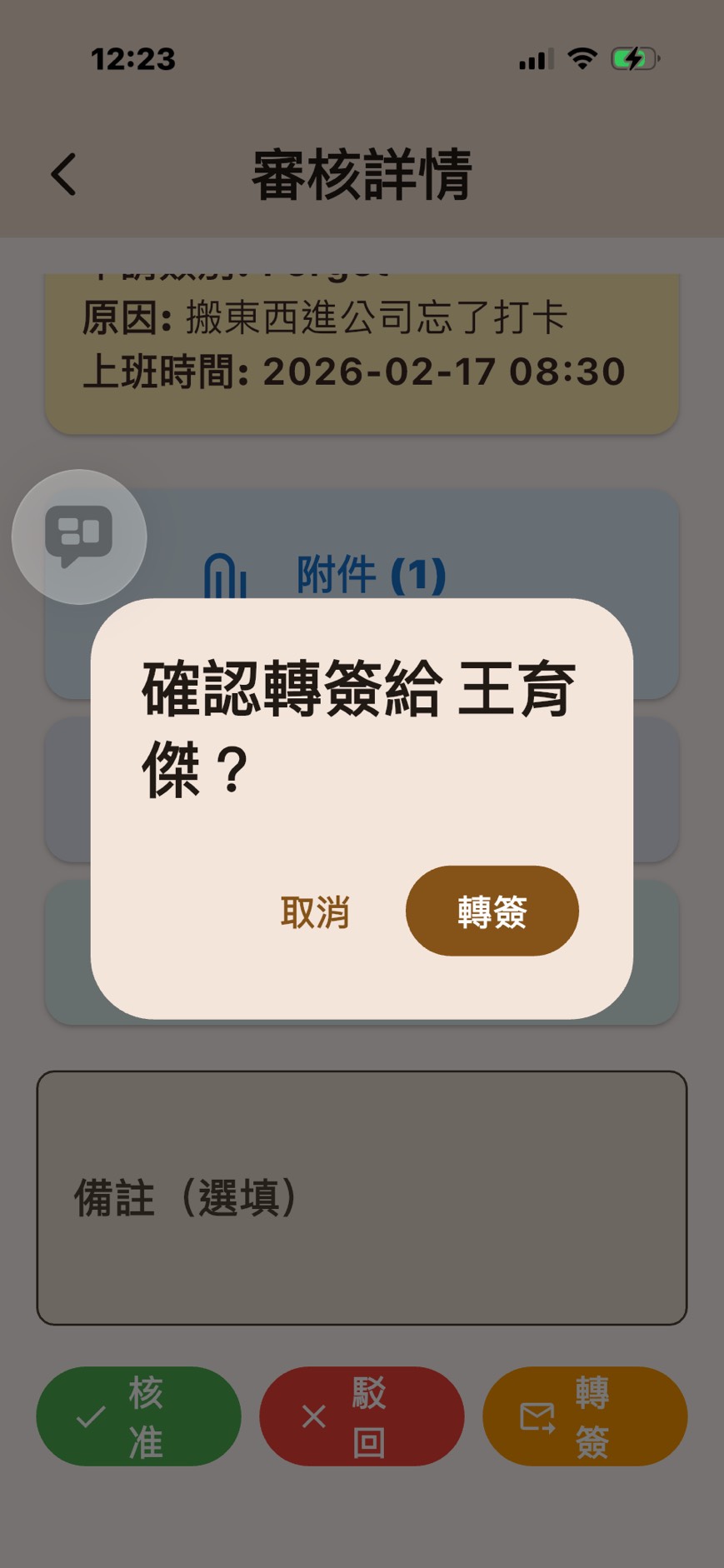
不確定該不該自己批?按下橘色「轉簽」按鈕,底部彈出使用者選擇面板。
搜尋欄直接打名字找人,下方還有「最近轉簽」的歷史紀錄。
選好人之後確認對話框跳出:「確認轉簽給 XXX?」——乾淨俐落,兩步完成。
⚡ 批次簽核 — 一次批完不用一筆一筆來
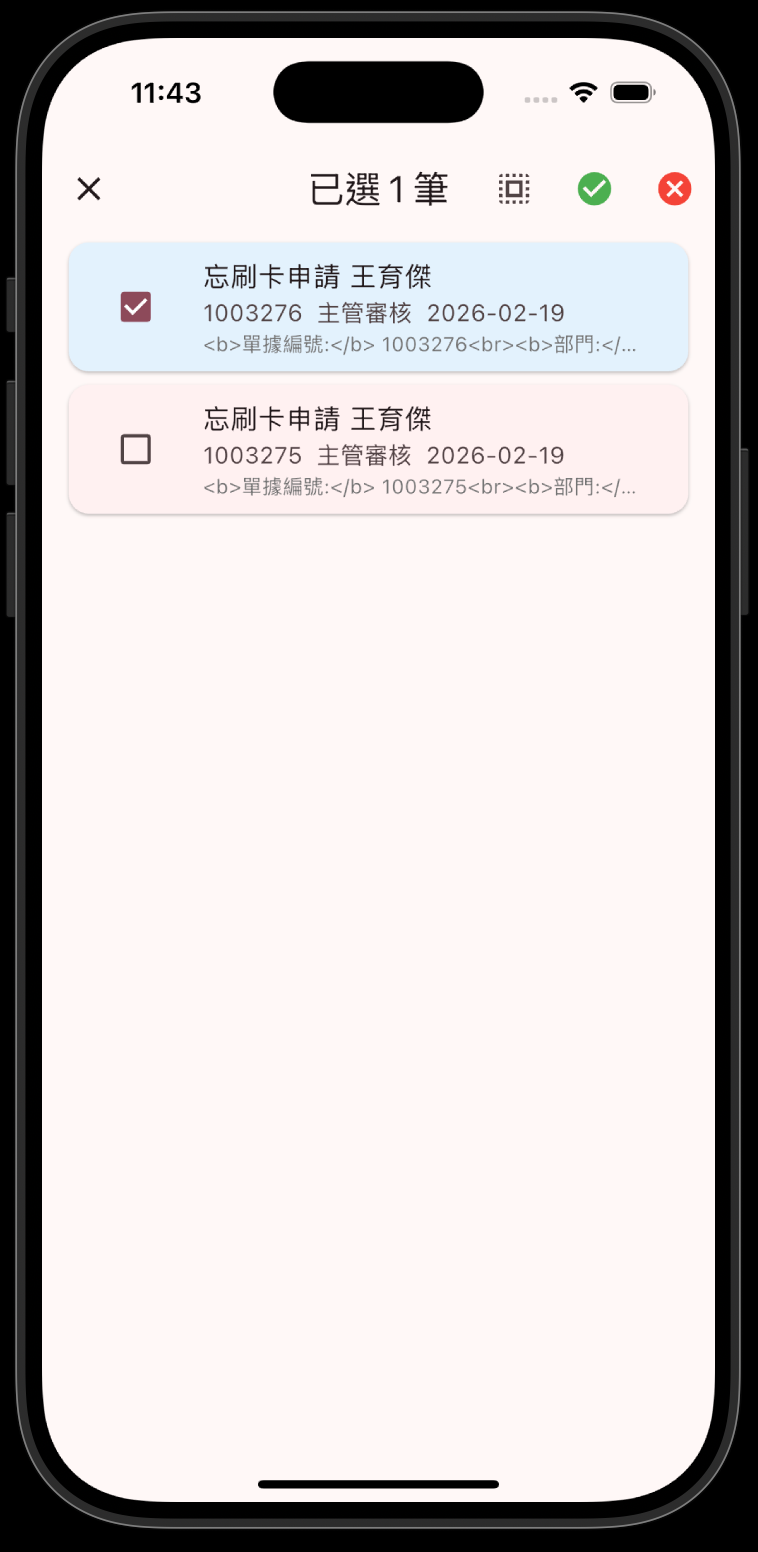
勾選多筆待審核項目,一次全部核准或駁回。
上方顯示「已選 N 筆」,綠色勾 = 全部核准、紅色叉 = 全部駁回。
適合那種出差三天回來發現有 47 筆等著你簽的情境。一鍵解脫。
打開簽核作業
首頁工作台 → 簽核作業。比你找到辦公室的印章還快
查看待審核
清單列出所有等你批的東西。深呼吸,數量可能比你預期的多
審核或批次處理
逐筆細看或勾選多筆批次處理。綠色勾勾 = 核准,紅色叉叉 = 駁回。就這麼直覺
完成
簽核完成,清單歸零。那種清爽感,堪比收件匣清空的瞬間
從此,簽核不再是「等主管回座位」的無限等待。
主管的座位在哪?在有網路的任何地方。
🌐 English Version
✅ Workflow Approval — Approve Anywhere
Forgot-to-clock-in requests, leave requests, expense reports…
Now managers can approve without going back to the office. On the train, at a café, sneaking during a kid’s recital.
(We don’t encourage the last one, but technically it works.)
🏠 Workbench Entry — Right on Your Home Screen
Open the app — “Approval” is right there on the workbench.
No digging through three layers of menus. It’s used daily, so it deserves prime real estate.
📋 Pending List — Nowhere to Hide
All pending approvals listed clearly — type, requester, doc number, date.
You can no longer pretend “I didn’t see it.” The list will stare at you until you act.
New approval items trigger push notifications. You can’t hide. Stop trying.
Clock icon shows processed history. “What did I approve last time?” — answered.
📝 Approval Details — Everything on One Page
Full document info and workflow messages. Type, requester, reason, timestamp — all in the open.
Plus three buttons: Attachments, Workflow Diagram, Original Document. Go as deep as you want.
Preview images and docs right in the app. No downloads, no switching apps.
Visual workflow with real-time node status. Finally know which step it’s stuck on.
Jump to source document in one tap. No more asking “what did you mean by that?”
📄 View Source Document — One Tap to the Source
Tap “View Source Document” and jump straight to the original record.
Document number, status, date, requester, type, reason — every detail laid out.
No more calling to ask “which day was that forgot-to-clock-in again?” — the answer is right on screen.
📎 Attachment Preview — Seeing Is Believing
Photos and documents pop up right in the app. No downloads, no separate viewer.
Approval speed: +300% (not precisely measured, but it feels that way).
✉️ Forward Action — The Elegant Hot Potato Pass
Not sure you should be the one deciding? Hit the orange “Forward” button and a user picker slides up.
Search by name or pick from “Recent Forwards” — your go-to people are always one tap away.
Confirmation dialog: “Forward to XXX?” Cancel or Forward. Two steps, done.
⚡ Batch Approval — Don’t Do Them One by One
Select multiple items, approve or reject all at once.
“Selected N items” at top, green check = approve all, red X = reject all.
Perfect for returning from a 3-day trip to find 47 items waiting. One tap to freedom.
Open Approval
Home → Approval. Faster than finding your office stamp
Review Pending
List shows everything waiting. Deep breath — might be more than expected
Approve or Batch
Review one by one or select multiple. Green = approve, red = reject. That simple
Done
List cleared. That feeling of satisfaction — like hitting inbox zero
No more “waiting for the manager to get back to their desk.”
Where’s the manager’s desk? Anywhere with internet.
🇯🇵 日本語版
✅ ワークフロー承認 — どこでも承認
打刻忘れ申請、休暇申請、経費精算……
もうオフィスに戻らなくても承認できます。新幹線で、カフェで、子供の発表会中にこっそりと。
(最後のは推奨しませんが、技術的には完全対応。)
🏠 ワークベンチ入口 — ホーム画面にすぐある
アプリを開けば「承認作業」がワークベンチに。
3階層のメニューを掘る必要なし。毎日使うから、一等地に配置されています。
📋 承認待ちリスト — 逃げ場なし
すべての承認待ち項目がクリアにリスト表示。種類、申請者、伝票番号、日付。
もう「見てませんでした」は通用しません。リストはあなたが対応するまで見つめ続けます。
新しい承認項目でプッシュ通知。逃げられません。諦めましょう。
時計アイコンで処理済み履歴を確認。「前回何を承認した?」——解決。
📝 承認詳細 — すべて1ページに
完全な伝票情報とワークフローメッセージ。種類、申請者、理由、タイムスタンプ——全てオープンに。
下部には添付ファイル、ワークフロー図、原本の3ボタン。好きなだけ深く確認できます。
アプリ内で画像やドキュメントを直接プレビュー。ダウンロード不要、アプリ切替不要。
リアルタイムのノードステータス付きビジュアルワークフロー。どのステップで止まっているか一目瞭然。
ワンタップで元の伝票へジャンプ。「あれ、どういう意味?」と申請者に聞く必要なし。
📄 原本文書を表示 — ワンタップで元の伝票へ
「原本文書を表示」をタップすれば、元の伝票に直接ジャンプ。
伝票番号、ステータス、日付、申請者、種類、理由——全ての詳細が一目瞭然。
「あの打刻忘れ、いつの話だっけ?」と電話する必要なし。答えは画面の中に。
📎 添付プレビュー — 百聞は一見にしかず
申請者が添付した写真やドキュメントをアプリ内でポップアッププレビュー。
ダウンロード不要、別のビューアー不要——タップ一つで確認。
承認速度+300%(正確に計測してませんが、体感ではそのくらい)。
✉️ 転送操作 — ホットポテトのエレガントなパス
自分が判断すべきか迷ったら?オレンジの「転送」ボタンで、画面下部にユーザー選択パネルがスライドアップ。
名前で検索するか「最近の転送先」から選択。確認ダイアログ:「XXX に転送しますか?」——2ステップで完了。
⚡ バッチ承認 — 一つずつやる必要なし
複数の項目を選択して一括承認または却下。
上部に「N件選択中」、緑チェック=全承認、赤バツ=全却下。
3日間の出張から戻って47件溜まってた時に最適。ワンタップで解放。
承認作業を開く
ホーム → 承認作業。オフィスのハンコを探すより速い
承認待ちを確認
リストに全て表示。深呼吸——予想より多いかもしれません
承認またはバッチ処理
1件ずつ確認、または複数選択。緑=承認、赤=却下。シンプル
完了
リストがゼロに。この爽快感——受信トレイを空にした瞬間と同じ
もう「上司が席に戻るまで待つ」必要はありません。
上司の席はどこ?ネットがある場所すべてです。